
Montar uma composição
Junte páginas de vários relatórios diferentes em uma apresentação ordenada, salva na sua conta.
1.Abra Composições
As composições ficam em um menu próprio, ao lado de Workspaces. Diferente das configurações de um relatório, elas são salvas na sua conta, então qualquer tela em que você entrar consegue abri-las.
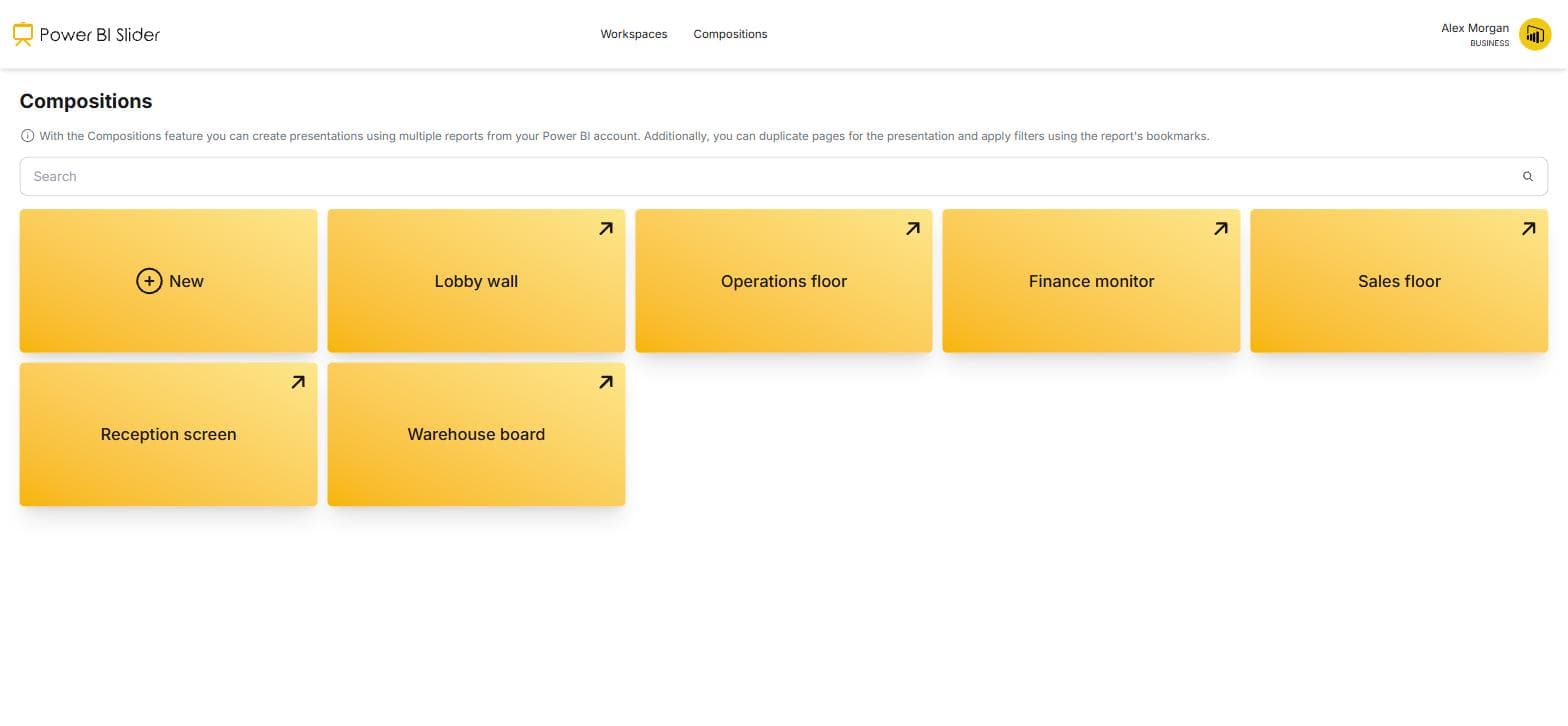
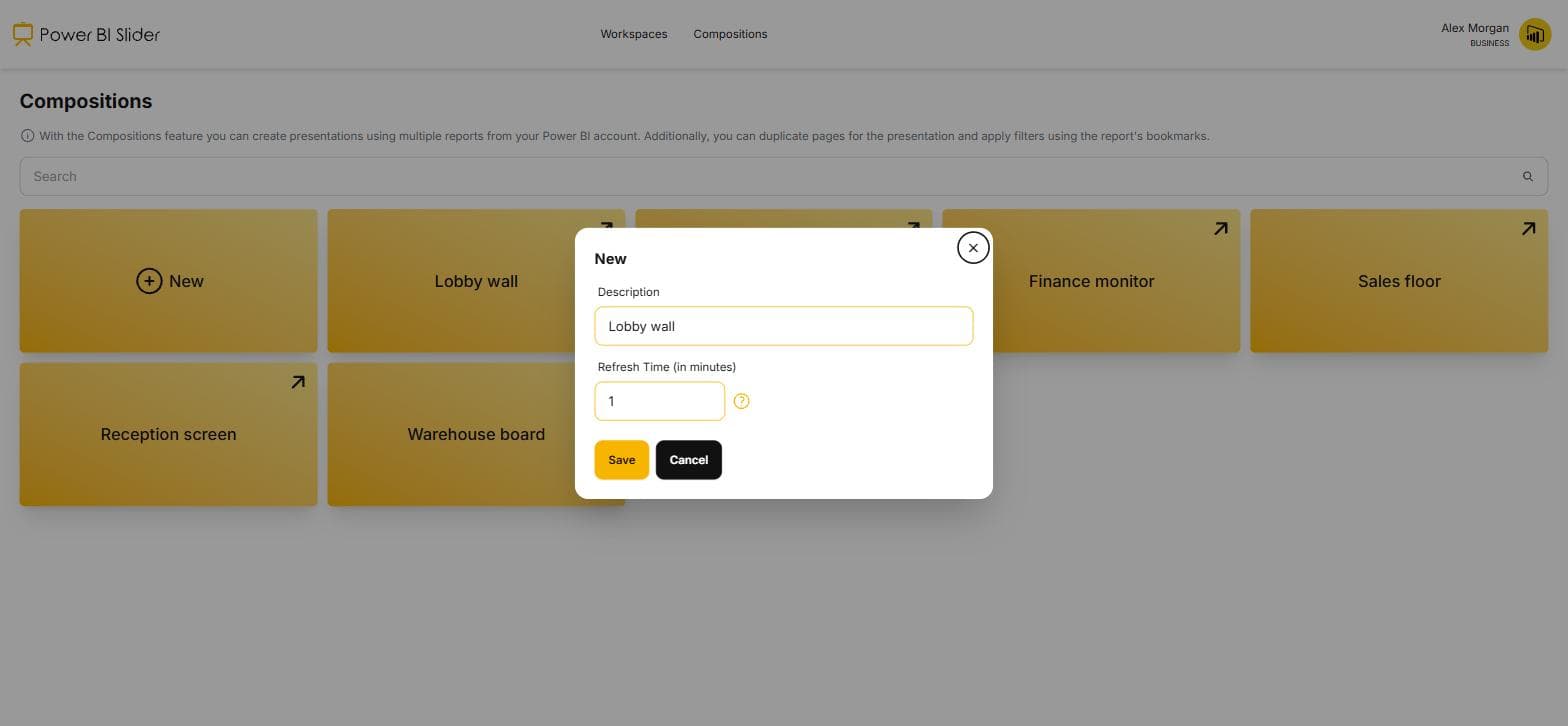
2.Crie uma composição
Dê um nome que diga onde ela vai ser exibida, como Painel da recepção ou Chão de operação. É por esse nome que você vai encontrá-la depois.
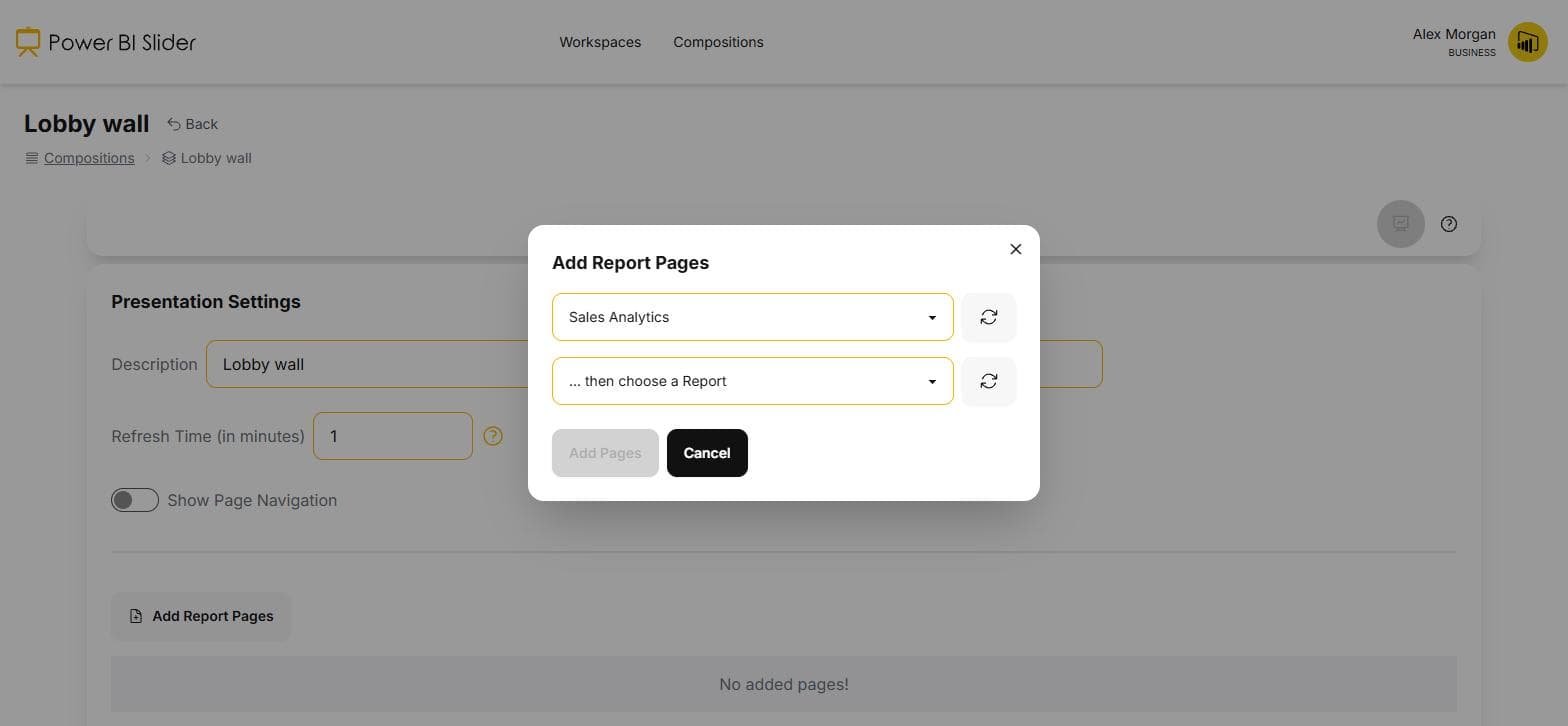
3.Adicionar página: escolha o workspace
Adicionar uma página começa pelo workspace, igual a apresentar um relatório avulso. Uma composição pode misturar workspaces à vontade.
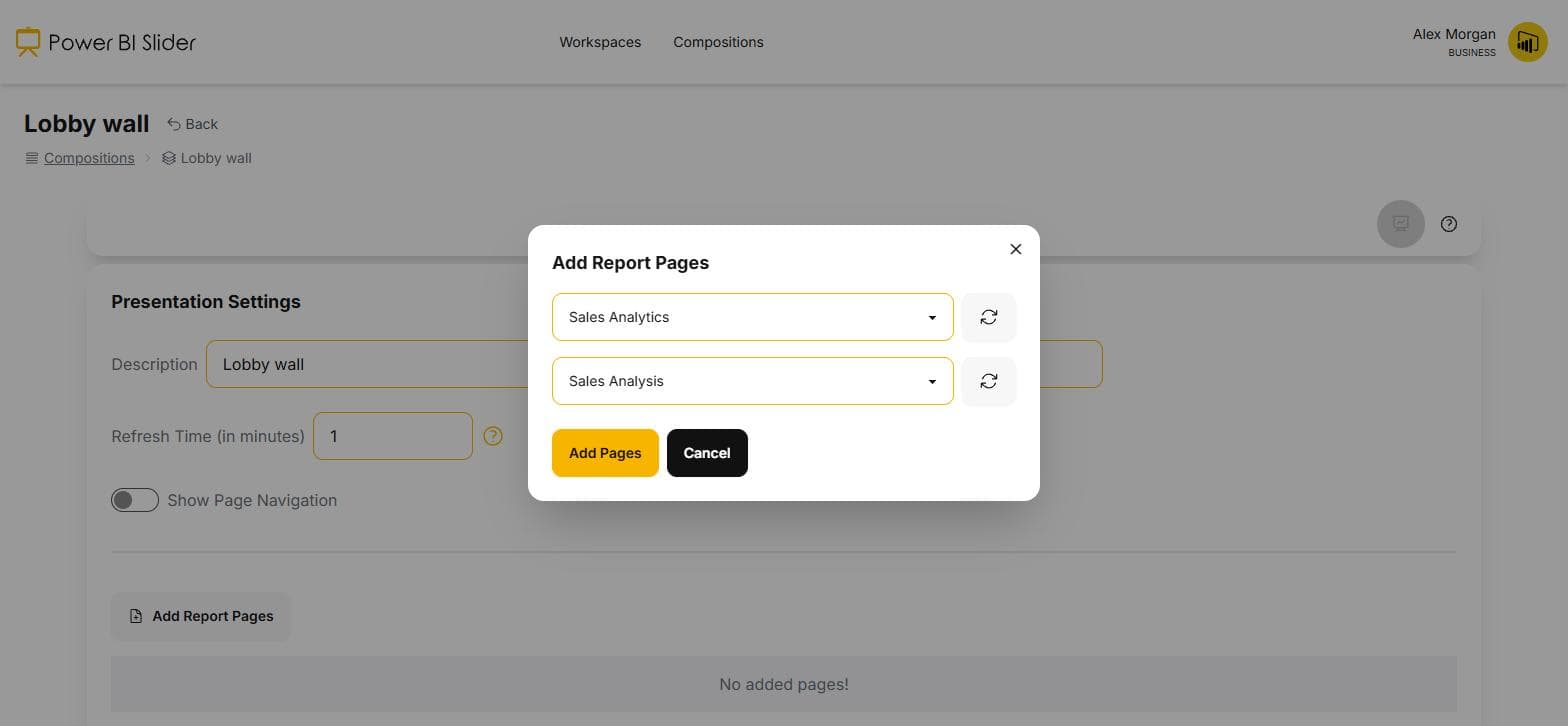
4.Adicionar página: escolha relatório e página
Depois o relatório e então a página específica. Só aquela página entra na composição, e o resto do relatório fica intocado.
5.Defina tempo e bookmark
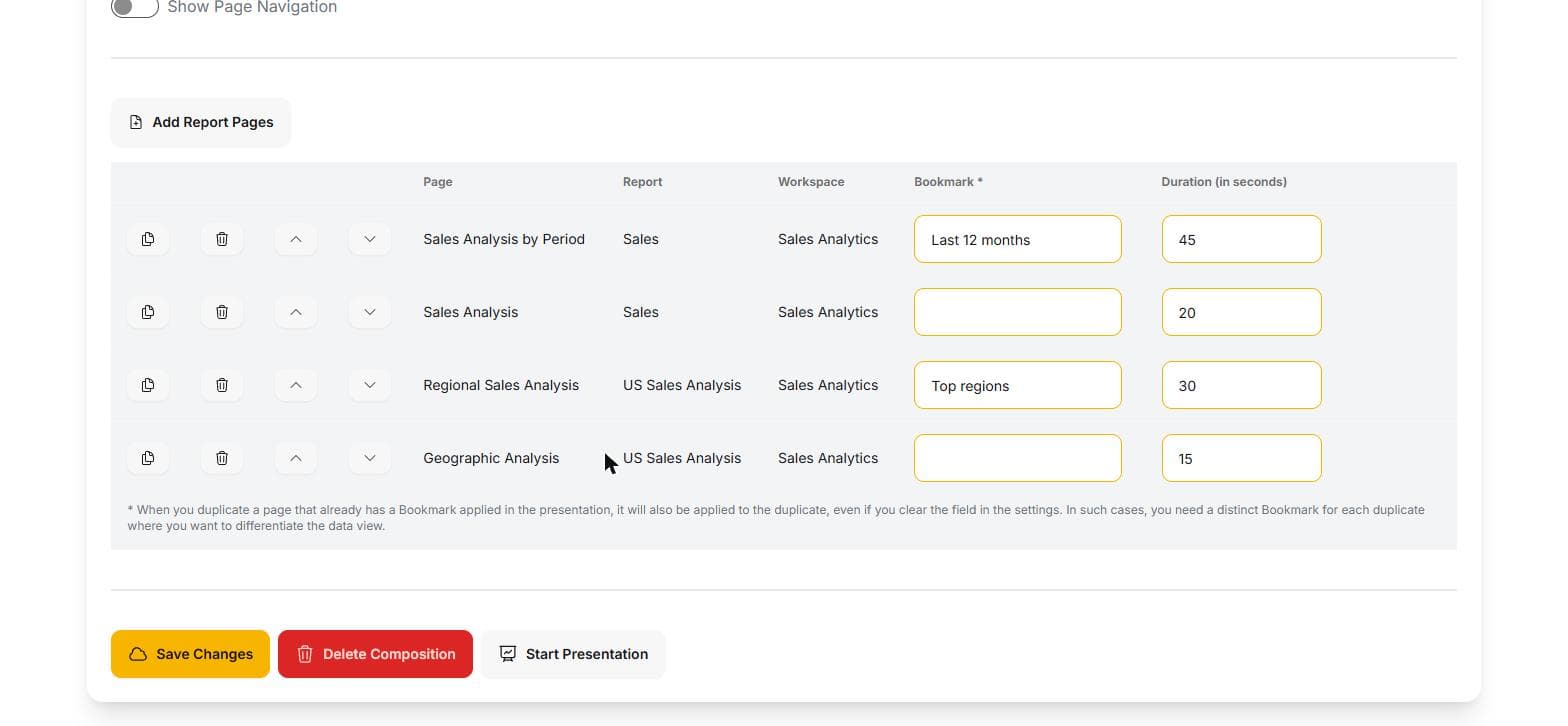
Cada página carrega os próprios segundos em tela e o próprio bookmark opcional, então a mesma página pode aparecer duas vezes com dois estados de filtro diferentes.
6.Reordene as páginas
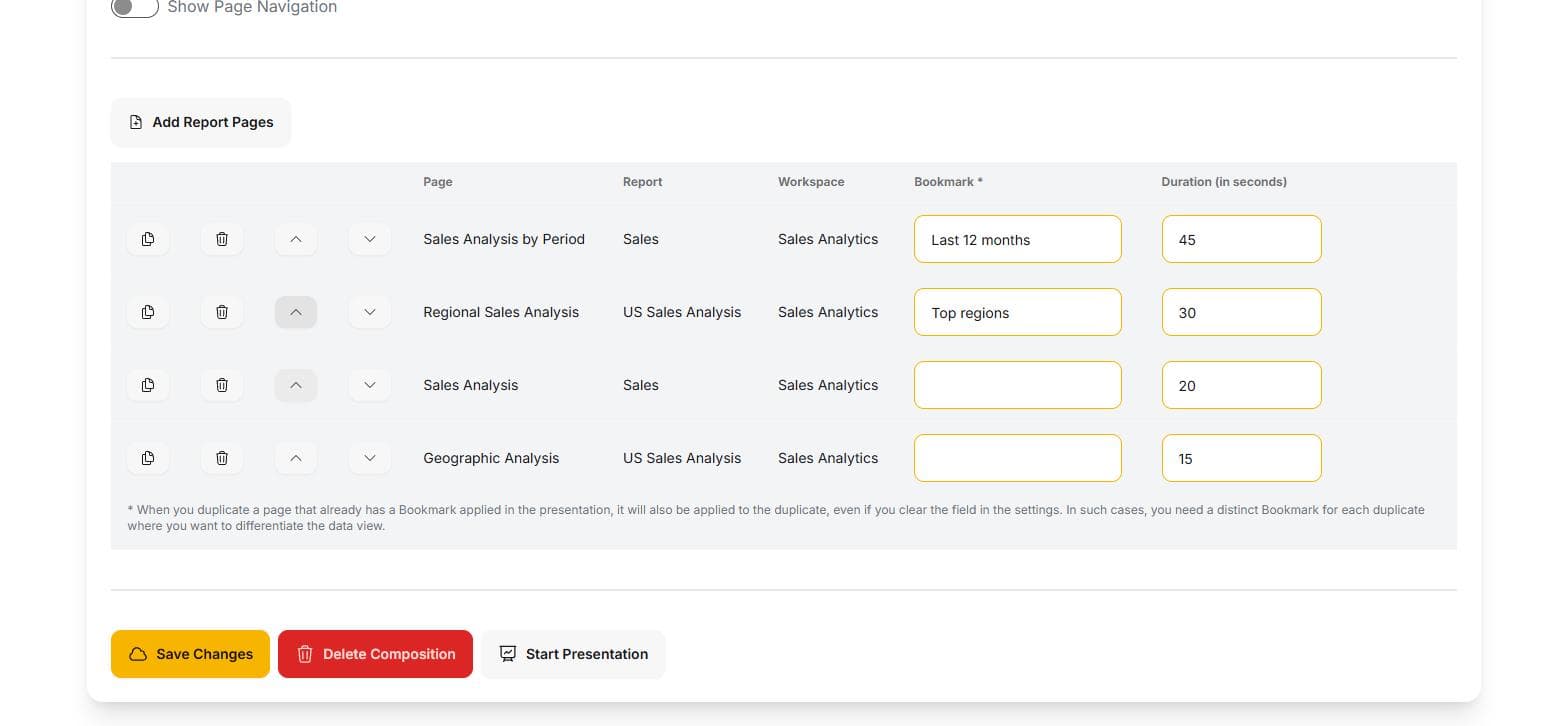
Arraste as páginas para a ordem em que devem aparecer. A ordem é a apresentação; não existe uma playlist separada para manter.
7.Salve a composição
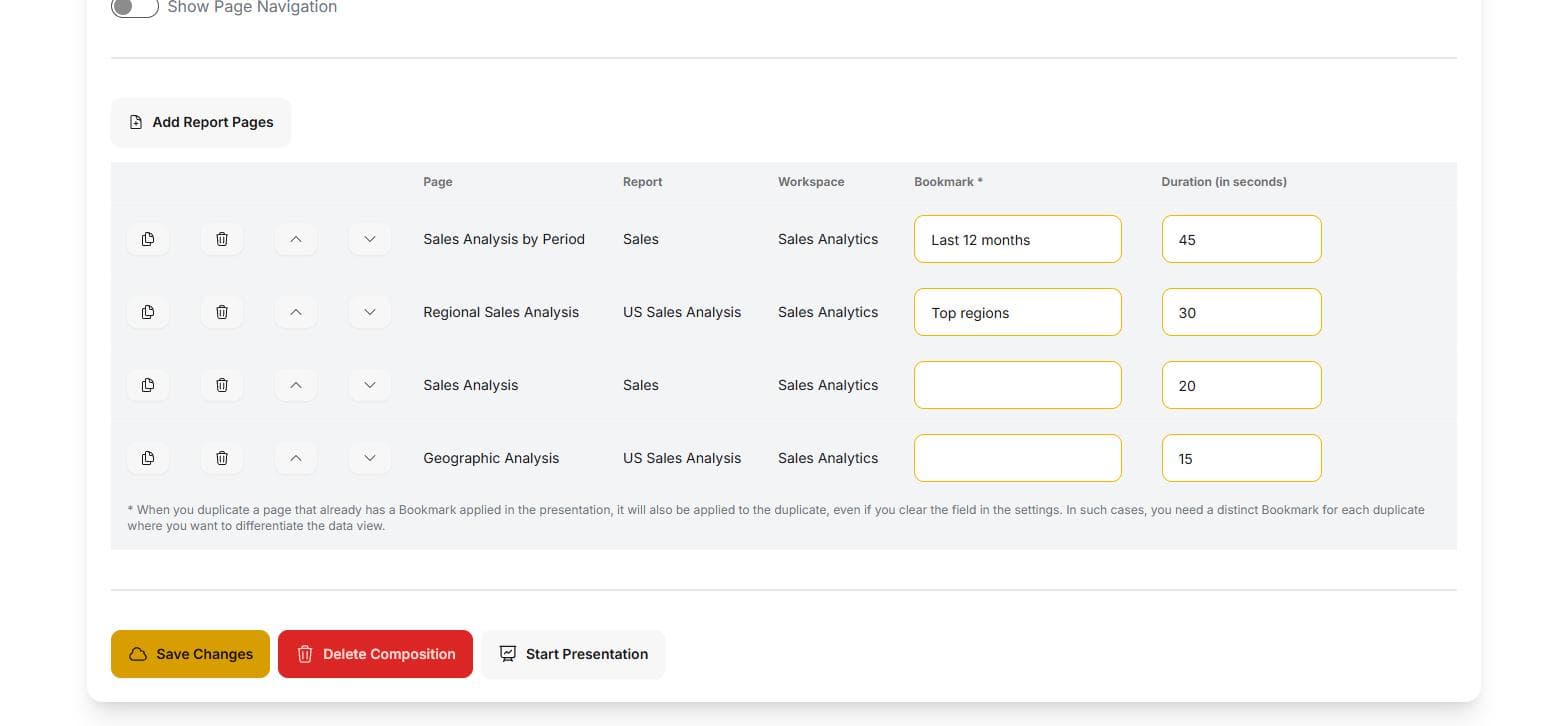
Ela é guardada na sua conta e não no aparelho, e é isso que permite abrir a mesma composição em todas as telas do prédio.
8.Inicie numa tela
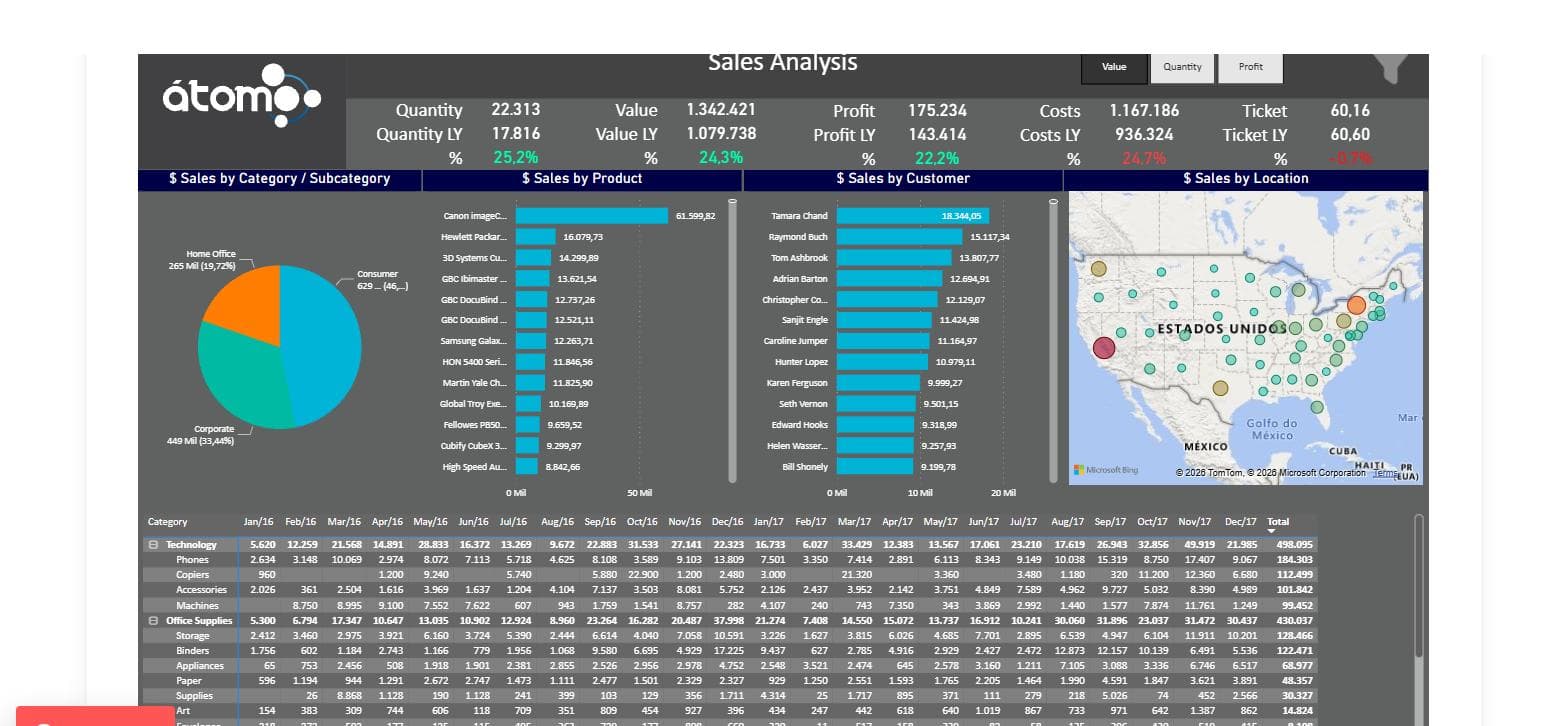
Abra a composição e inicie como qualquer apresentação. Ela alterna entre as páginas e troca de relatório no lugar conforme avança.
9.Opcional: deixe a tela pronta para voltar sozinha
Não é obrigatório: depois de entrar e iniciar a apresentação, ela já roda. Estas dicas ajudam uma tela que fica ligada o dia inteiro a voltar sozinha depois de reiniciar ou de uma queda de energia. Num computador com Windows ou Linux, o Power Slider Launcher abre a apresentação em tela cheia quando o computador liga e abre de novo se o navegador fechar (baixe pelo menu da sua conta, em Iniciar com o computador). Numa TV ou em qualquer outro navegador, coloque ?present=1 no final do endereço da apresentação para ela começar sem clique, e deixe o navegador em tela cheia ou modo quiosque. Para manter a sessão da Microsoft viva, marque Continuar conectado ao entrar e libere cookies de terceiros para login.microsoftonline.com, para que os tokens renovem em silêncio. Onde o navegador aceita políticas, incluir [*.]powerslider.app na política AutomaticFullscreenAllowedForUrls do Chrome ou do Edge, e também [*.]powerbislider.com se a tela ainda abre o endereço antigo, deixa uma apresentação que recomeçou sozinha voltar a ocupar a tela inteira.
Coloque seus painéis na parede hoje
Entre com a mesma conta Microsoft que você já usa no Power BI. O teste dura 15 dias e não pede cartão.
Iniciar teste grátis