
Bouw een compositie
Combineer pagina's uit verschillende rapporten tot één geordende presentatie, opgeslagen in je account.
1.Open Composities
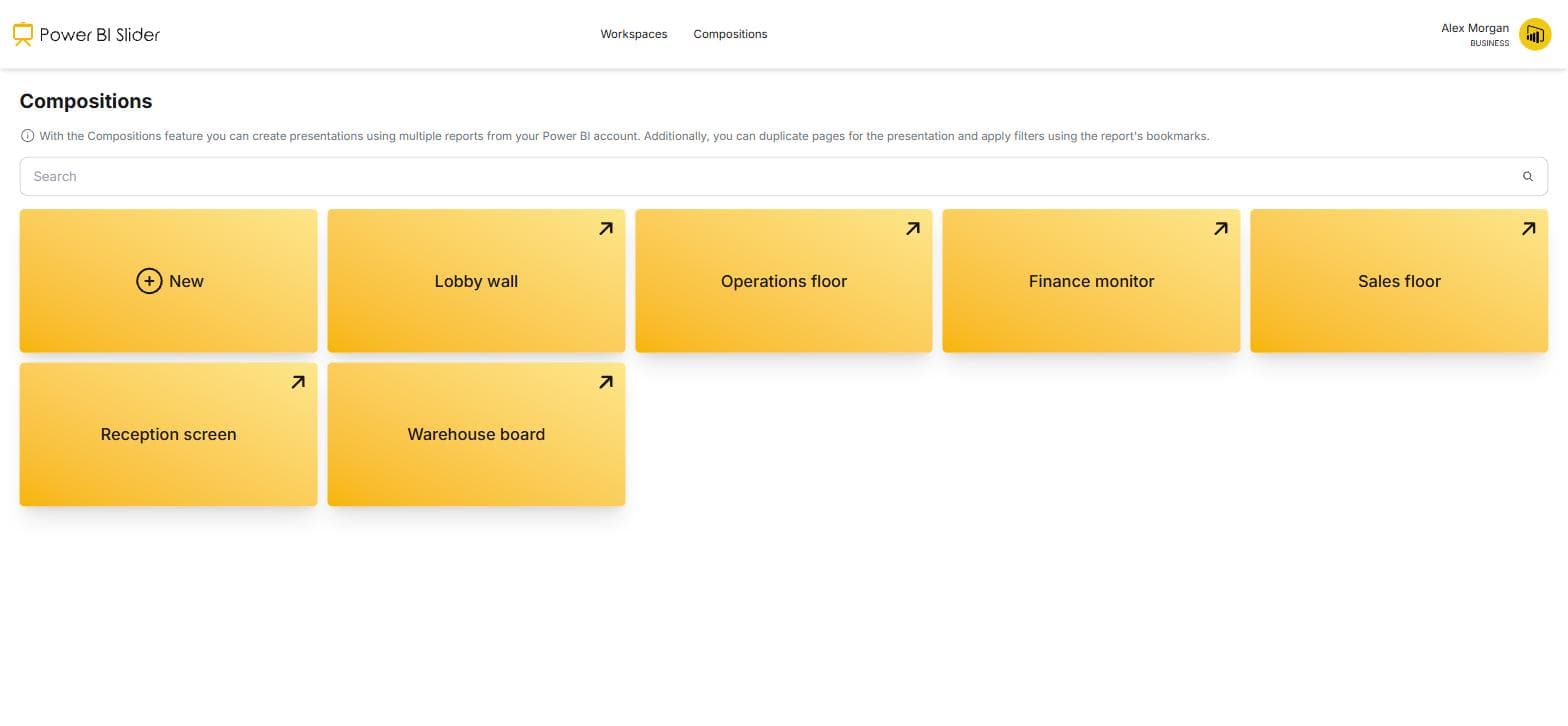
Composities staan in hun eigen menu, naast Workspaces. In tegenstelling tot de instellingen van een enkel rapport, worden composities opgeslagen in je account, zodat elk scherm waarop je je aanmeldt ze kan openen.
2.Maak een nieuwe compositie
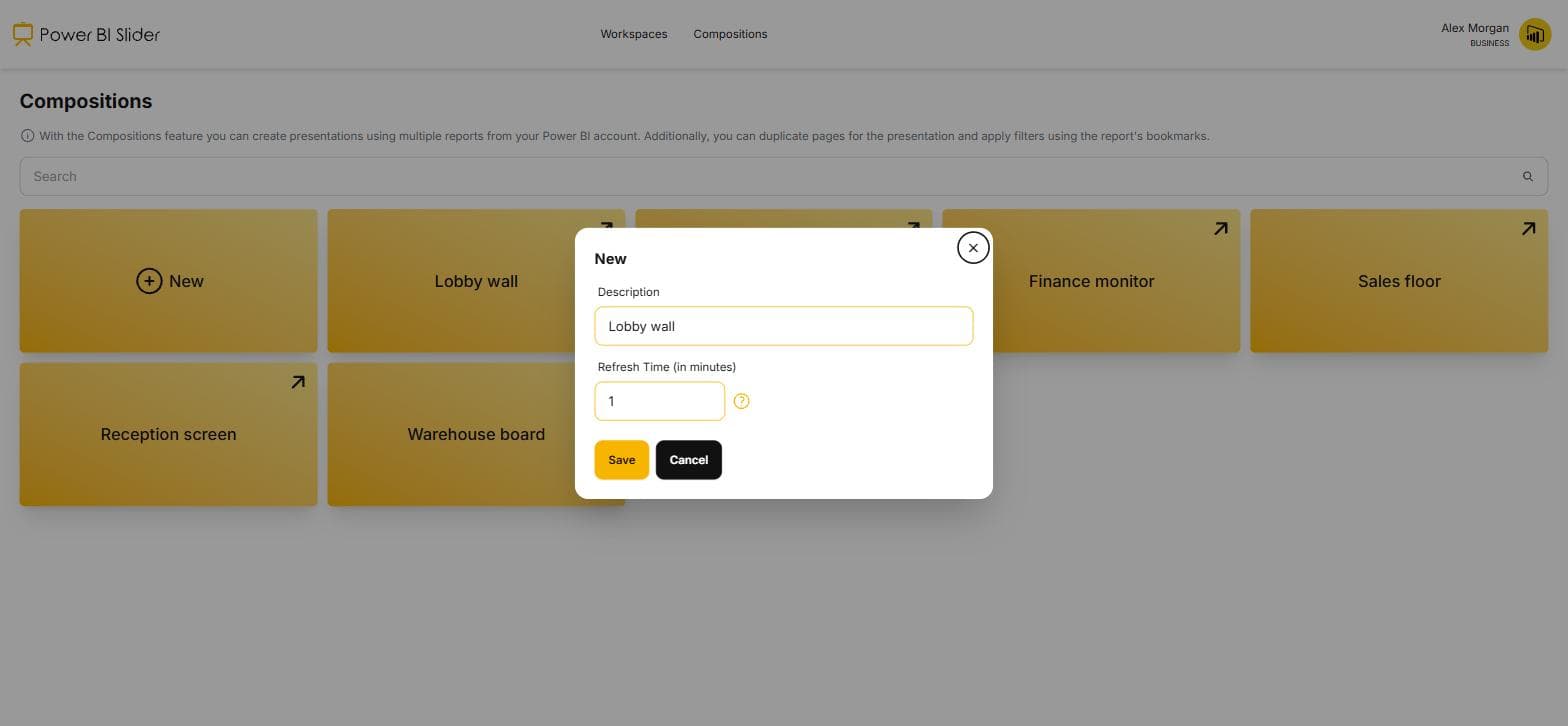
Geef het een naam die aangeeft waar het wordt getoond, zoals Lobbymuur of Werkvloer. Je kiest het later op basis van deze naam.
3.Pagina toevoegen: kies de Workspace
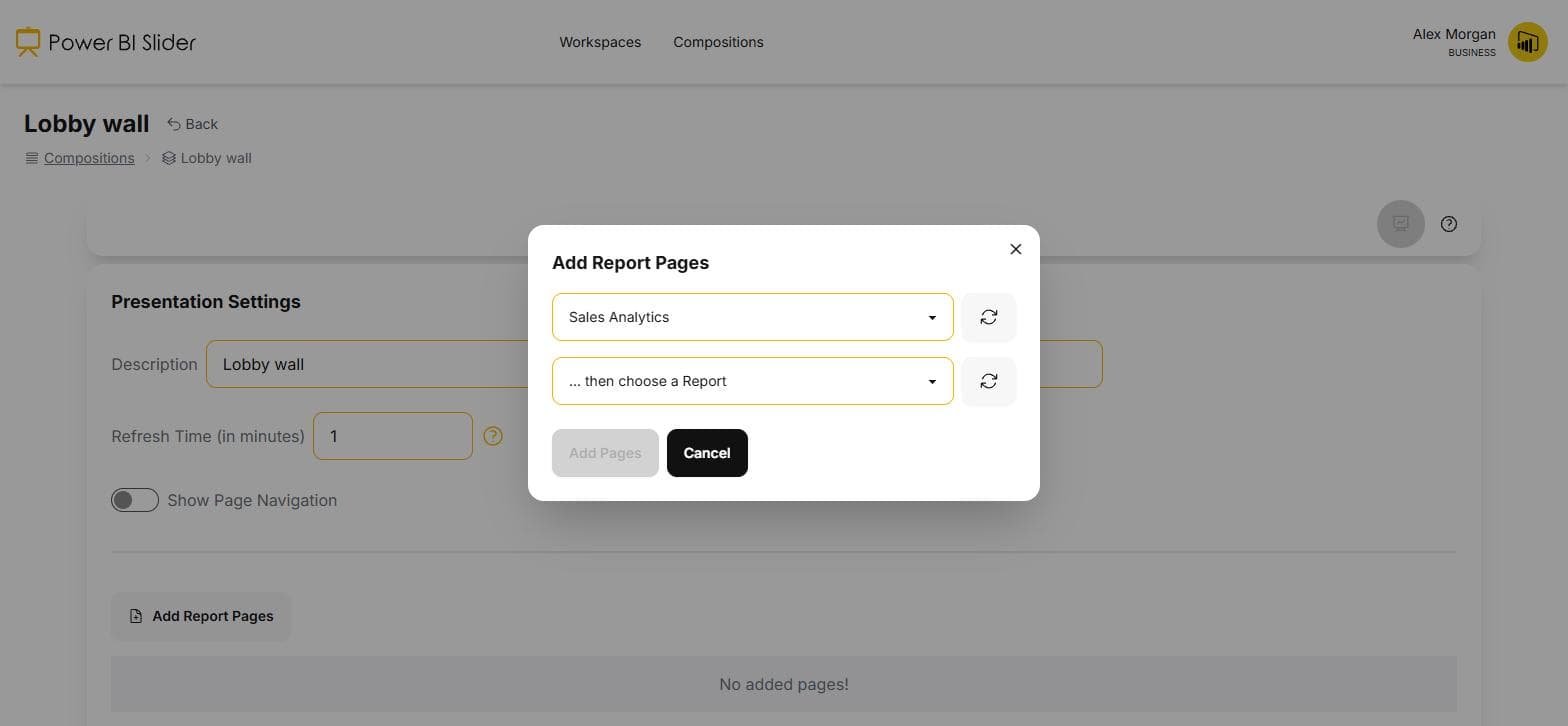
Een pagina toevoegen begint met de Workspace, precies zoals bij het presenteren van een enkel rapport. Composities kunnen Workspaces vrij combineren.
4.Pagina toevoegen: kies rapport en pagina
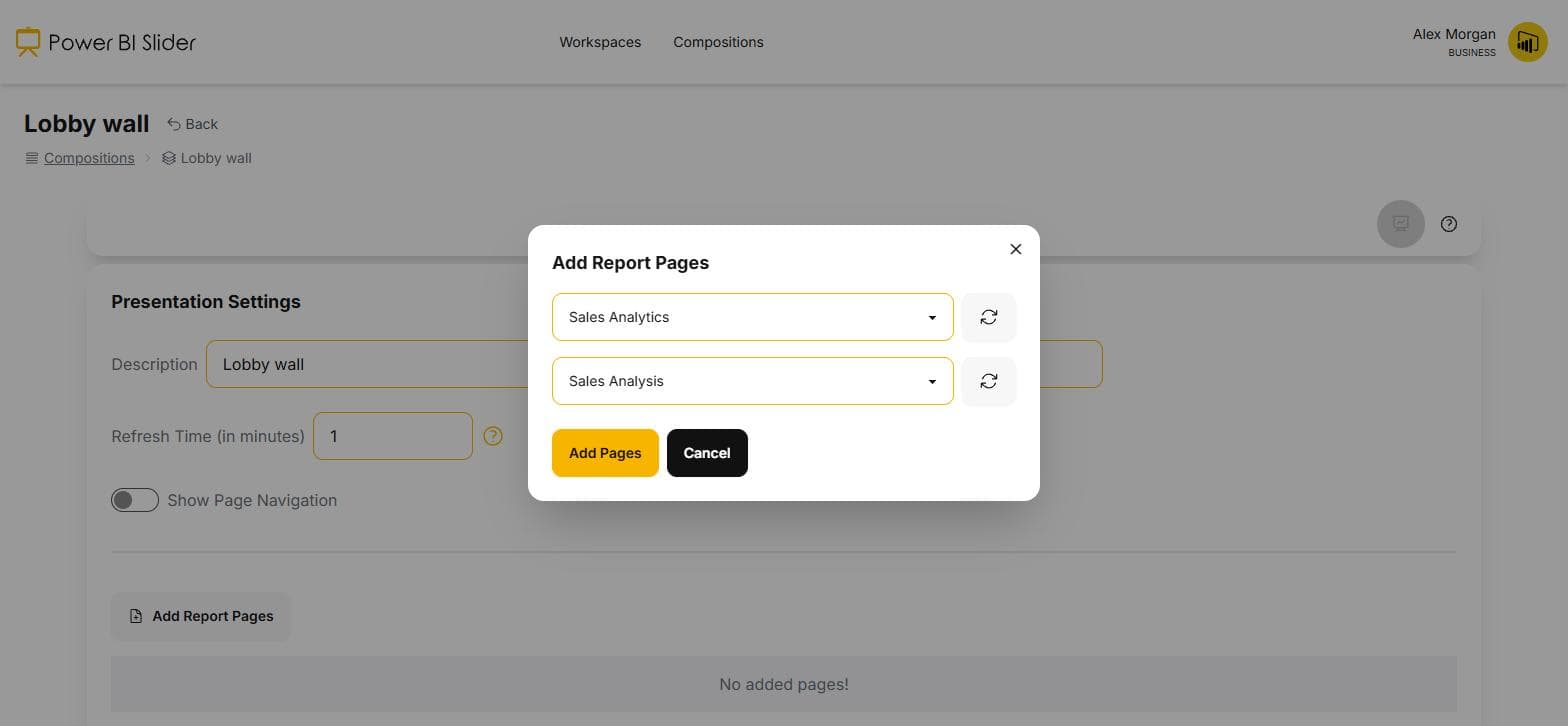
Daarna het rapport, dan de afzonderlijke pagina. Alleen die pagina wordt toegevoegd aan de compositie en de rest van het rapport blijft onaangeroerd.
5.Stel duur en Bookmark in
Elke pagina heeft zijn eigen seconden-op-scherm en zijn eigen optionele Bookmark, zodat dezelfde rapportpagina twee keer kan verschijnen met twee verschillende filterstatussen.
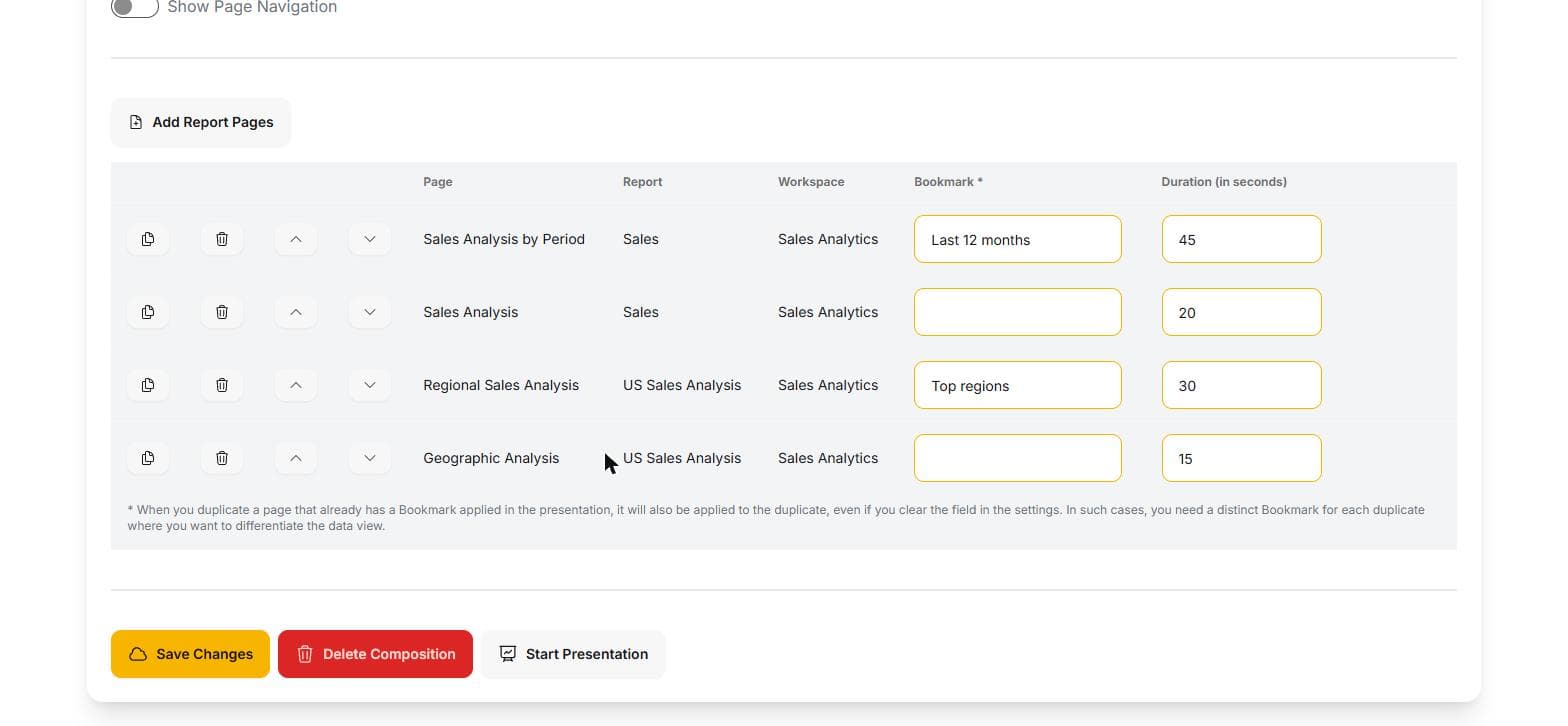
6.Herschik de pagina's
Sleep pagina's naar de volgorde waarin je ze wilt tonen. De volgorde is de presentatie; er is geen aparte afspeellijst om bij te houden.
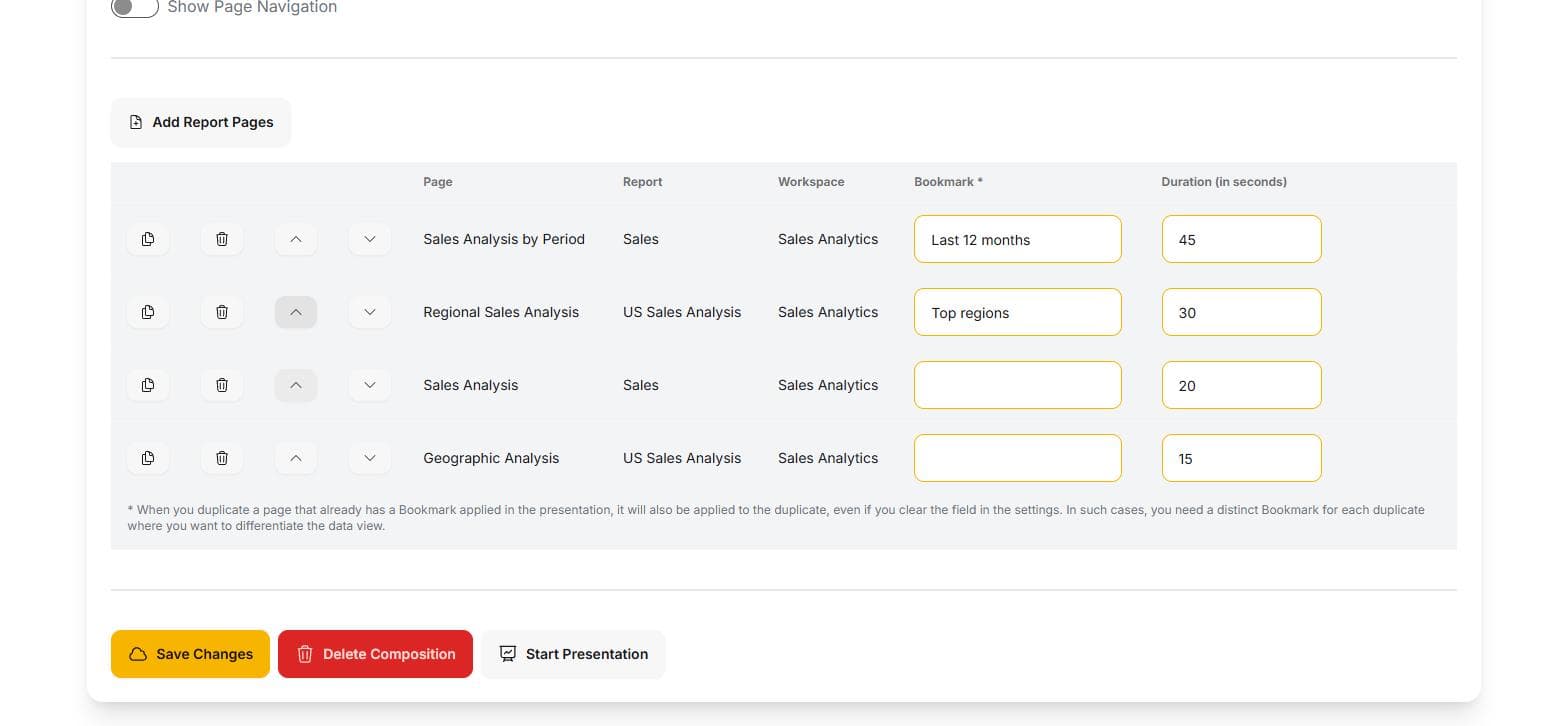
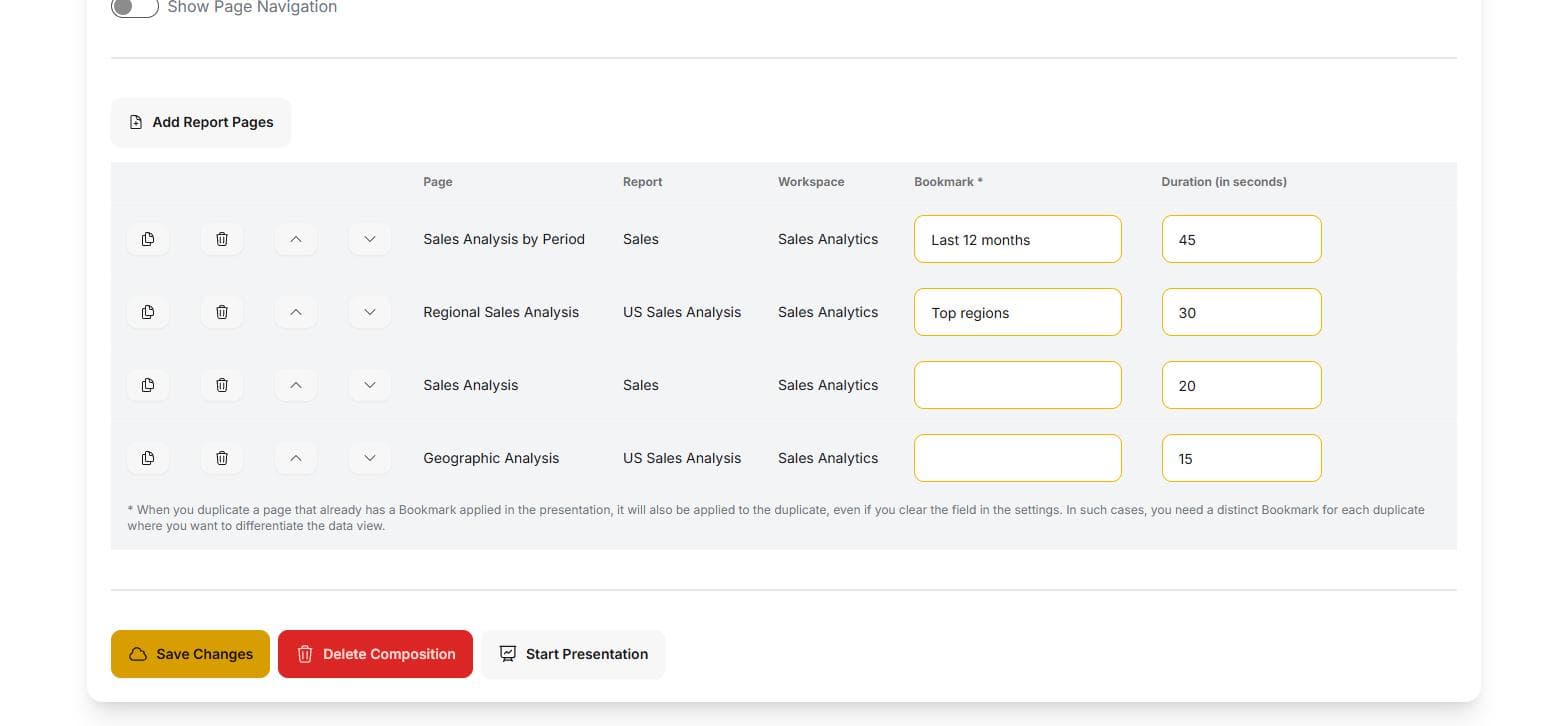
7.Compositie opslaan
Deze wordt opgeslagen in je account in plaats van op het apparaat, waardoor dezelfde compositie vanaf elk scherm in het gebouw kan worden geopend.
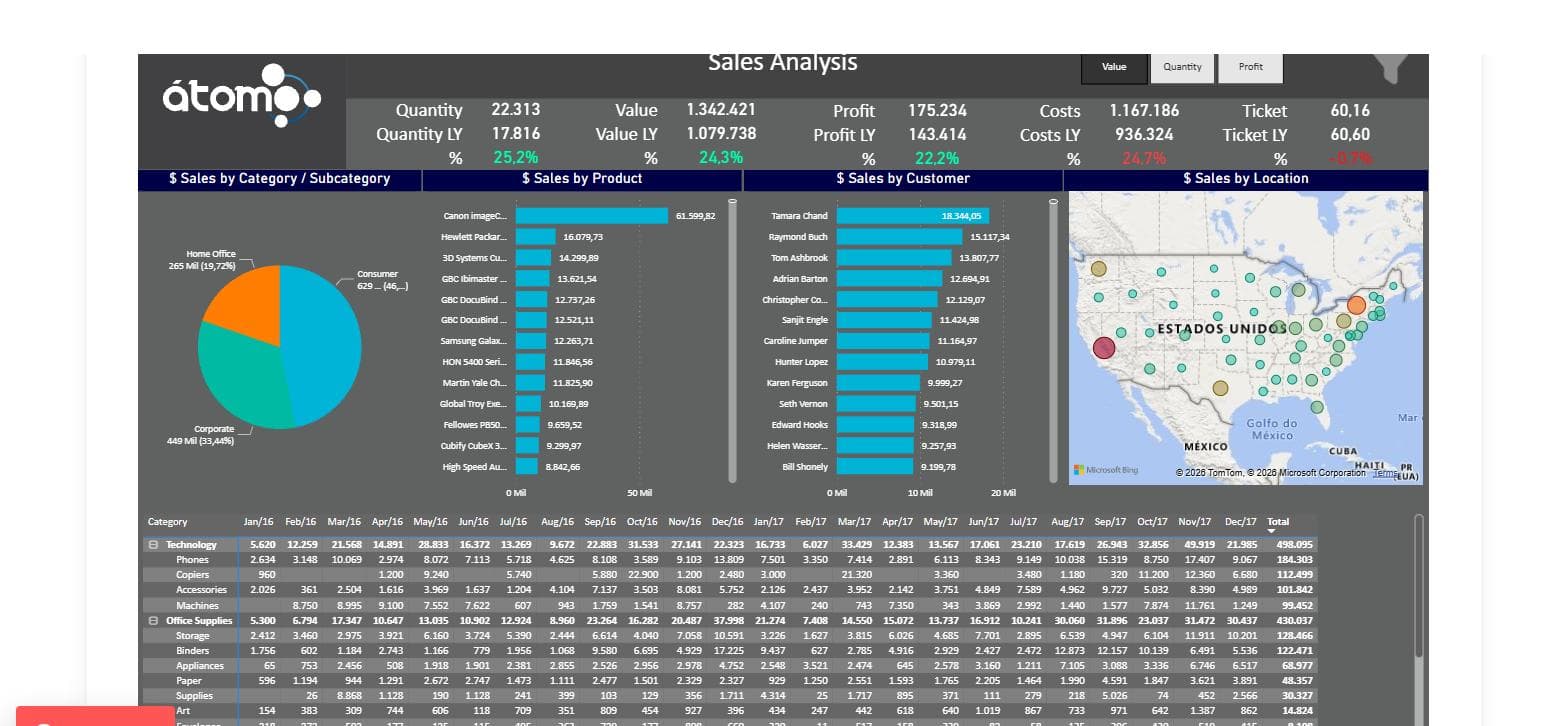
8.Start op een scherm
Open de compositie en start deze als een normale presentatie. Het roteert door pagina's en wisselt ter plekke van rapporten.
9.Optioneel: houd het scherm zelfstandig gereed
Niet vereist: zodra je inlogt en de presentatie start, draait deze. Deze tips helpen een scherm dat de hele dag aanstaat om vanzelf terug te keren na een herstart of stroomuitval. Op een Windows- of Linux-computer opent Power Slider Launcher de presentatie in volledig scherm wanneer de computer aangaat en opent deze opnieuw als de browser sluit (download het via het accountmenu, Starten bij opstarten). Op een tv of een andere browser voeg je ?present=1 toe aan het einde van het adres van de presentatie zodat deze start zonder te klikken, en laat je de browser in volledig scherm of kioskmodus staan. Om de Microsoft-sessie actief te houden, vink je Aangemeld blijven aan bij het inloggen en sta je cookies van derden toe voor login.microsoftonline.com, zodat tokens op de achtergrond worden vernieuwd. Waar de browser beleidsregels accepteert, zorgt het toevoegen van [*.]powerslider.app aan AutomaticFullscreenAllowedForUrls in Chrome of Edge, plus [*.]powerbislider.com als het scherm nog steeds het oude adres opent, ervoor dat een presentatie die vanzelf is herstart weer het volledige scherm inneemt.
Zet je dashboards vandaag nog op de muur
Log in met het Microsoft-account dat je al gebruikt voor Power BI. De Trial duurt 15 dagen en vereist geen creditcard.
Start gratis Trial