
Créer une composition
Combinez les pages de plusieurs rapports différents en une seule présentation ordonnée, stockée sur votre compte.
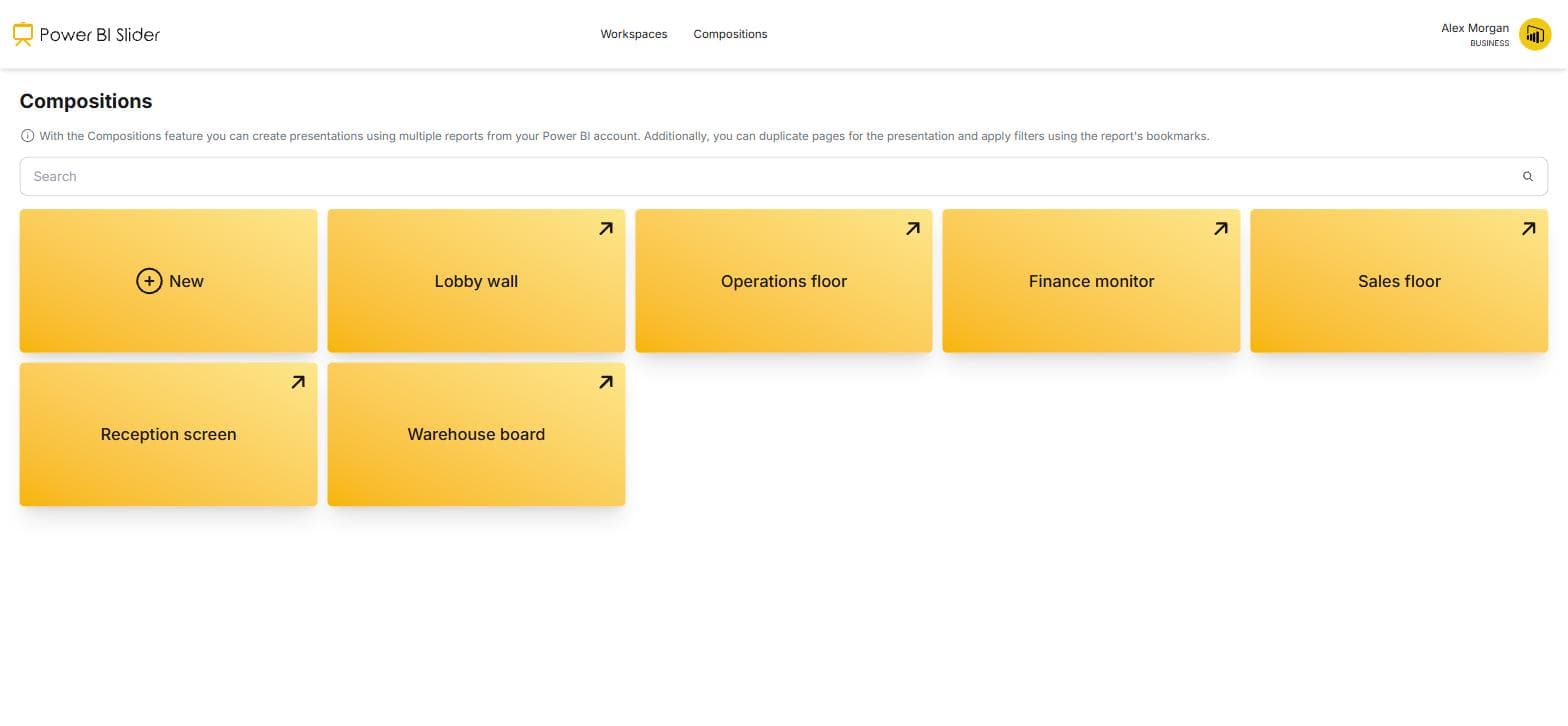
1.Ouvrir Compositions
Les compositions se trouvent dans leur propre menu, à côté de Workspaces. Contrairement aux paramètres d'un seul rapport, les compositions sont enregistrées sur votre compte, de sorte que n'importe quel écran sur lequel vous vous connectez peut les ouvrir.
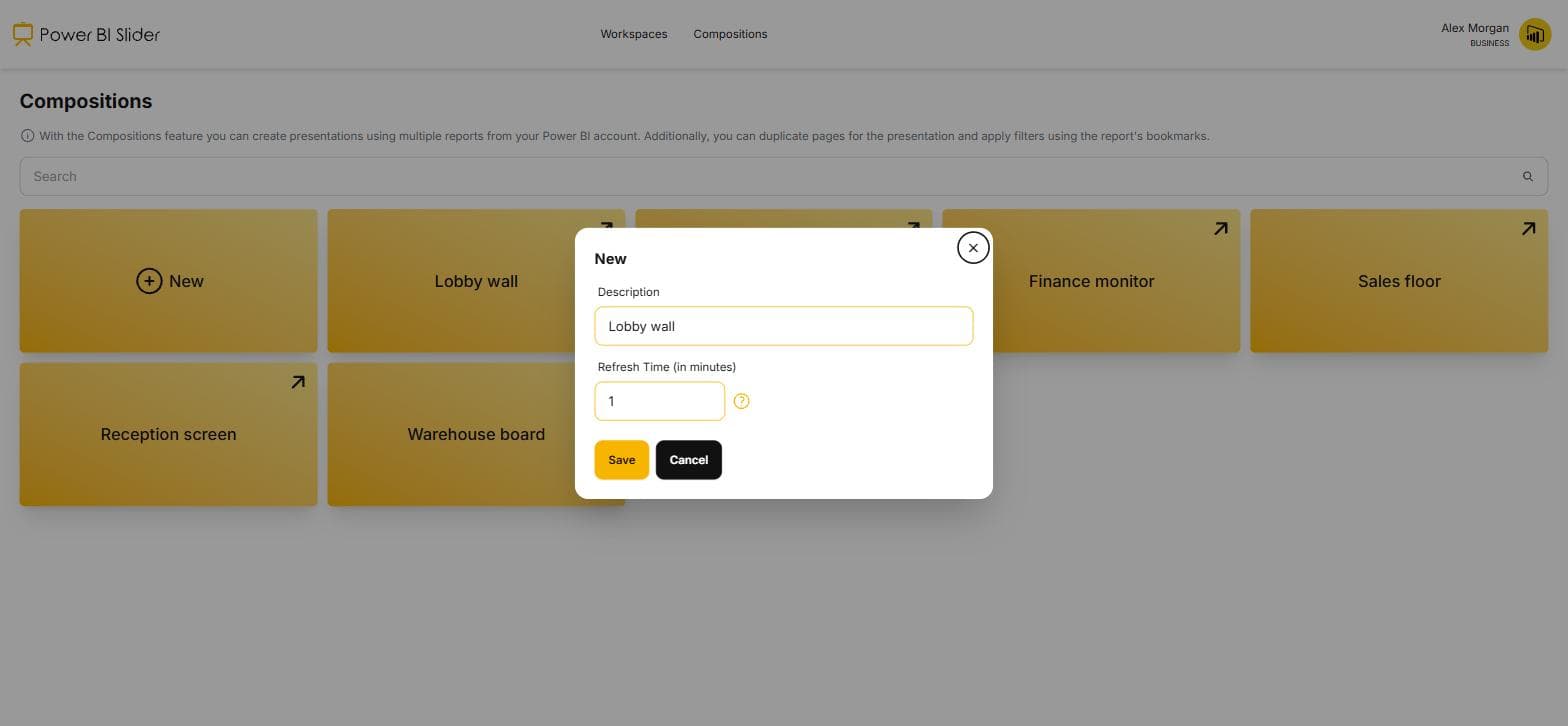
2.Créer une nouvelle composition
Donnez-lui un nom qui indique où elle sera affichée, comme Mur du hall ou Salle des opérations. Vous la sélectionnerez à partir de ce nom plus tard.
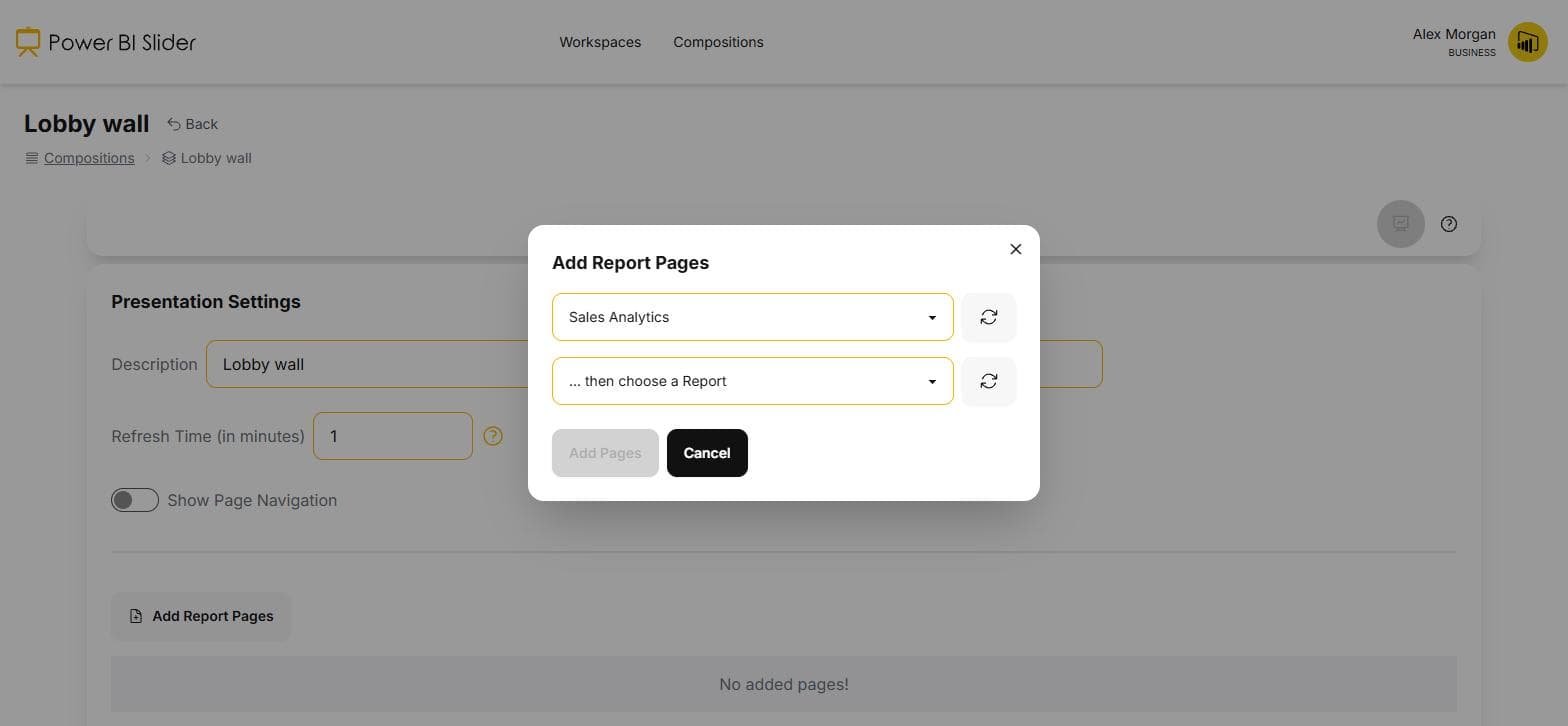
3.Ajouter une page : choisir le Workspace
L'ajout d'une page commence par le Workspace, exactement comme pour la présentation d'un seul rapport. Les compositions peuvent mélanger les Workspaces librement.
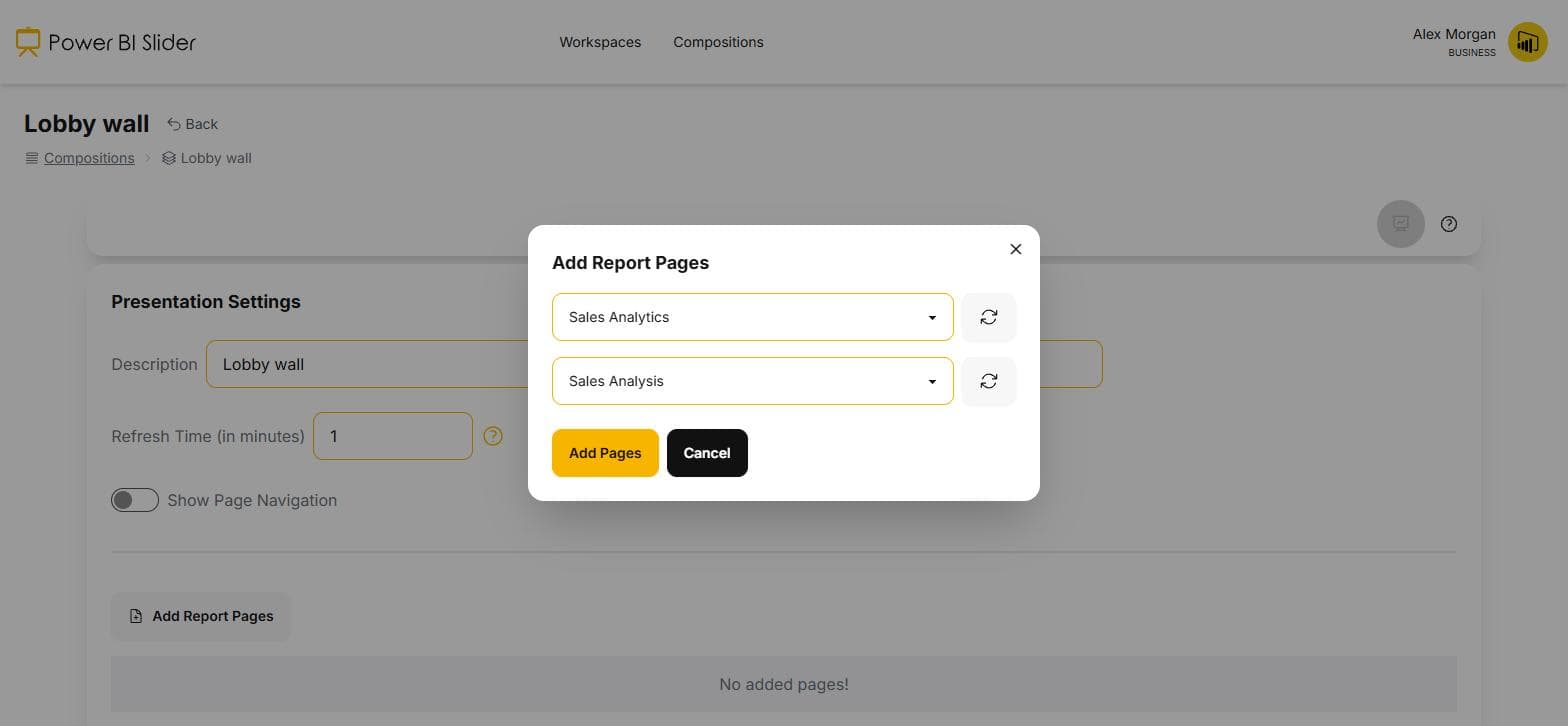
4.Ajouter une page : choisir le rapport et la page
Ensuite le rapport, puis la page individuelle. Seule cette page rejoint la composition, et le reste du rapport est intact.
5.Définir la durée et le Bookmark
Chaque page possède son propre temps d'affichage en secondes et son propre Bookmark facultatif, de sorte que la même page de rapport peut apparaître deux fois avec deux états de filtre différents.
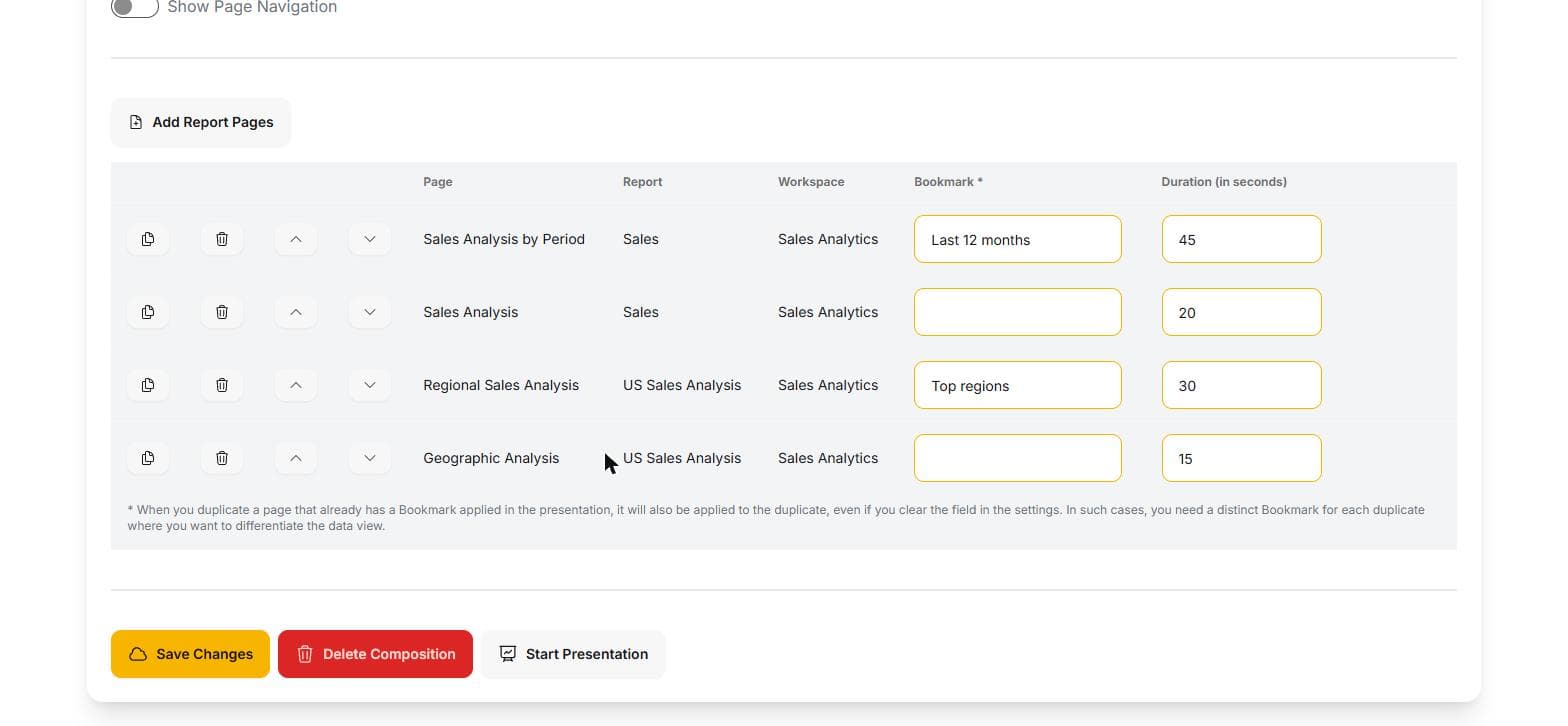
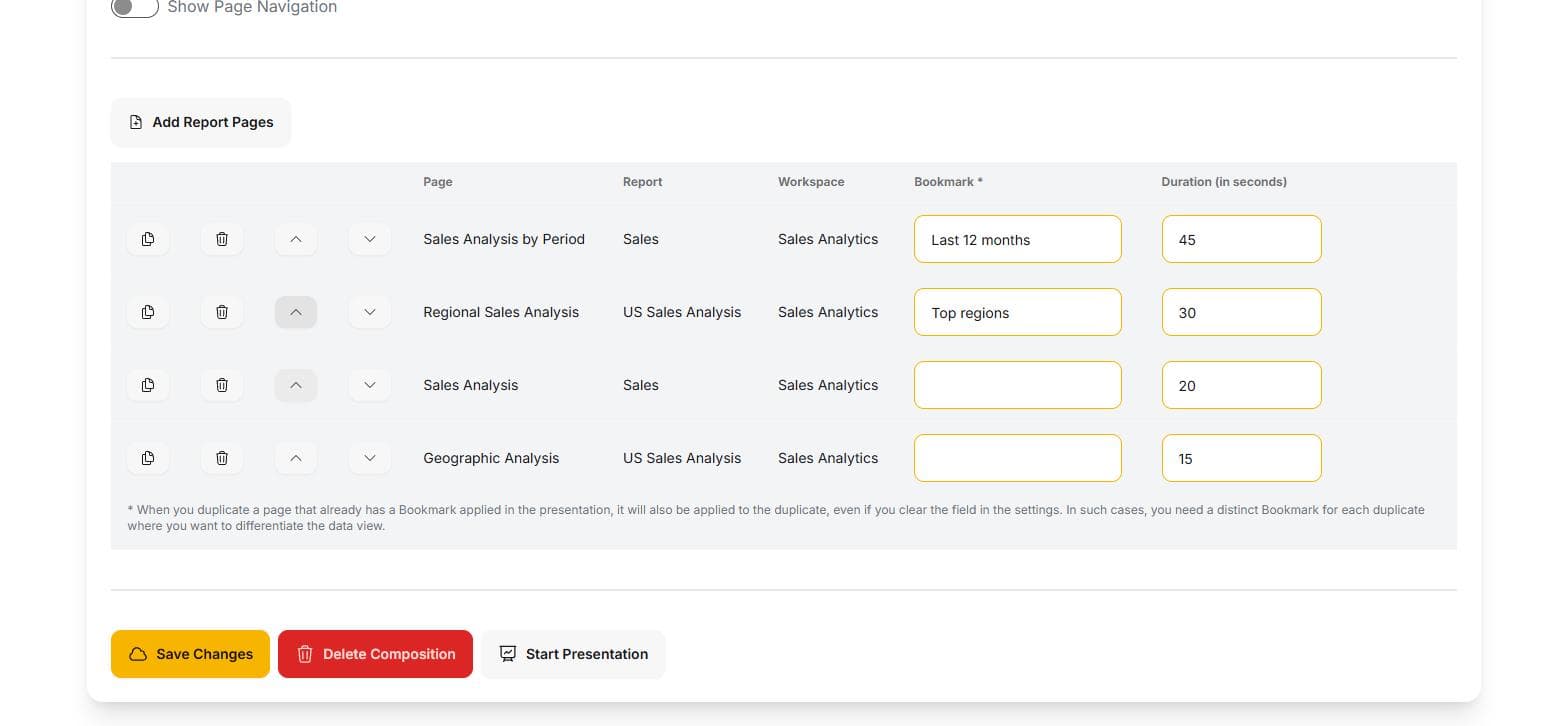
6.Réorganiser les pages
Faites glisser les pages dans l'ordre où vous souhaitez les afficher. L'ordre constitue la présentation ; il n'y a pas de liste de lecture séparée à gérer.
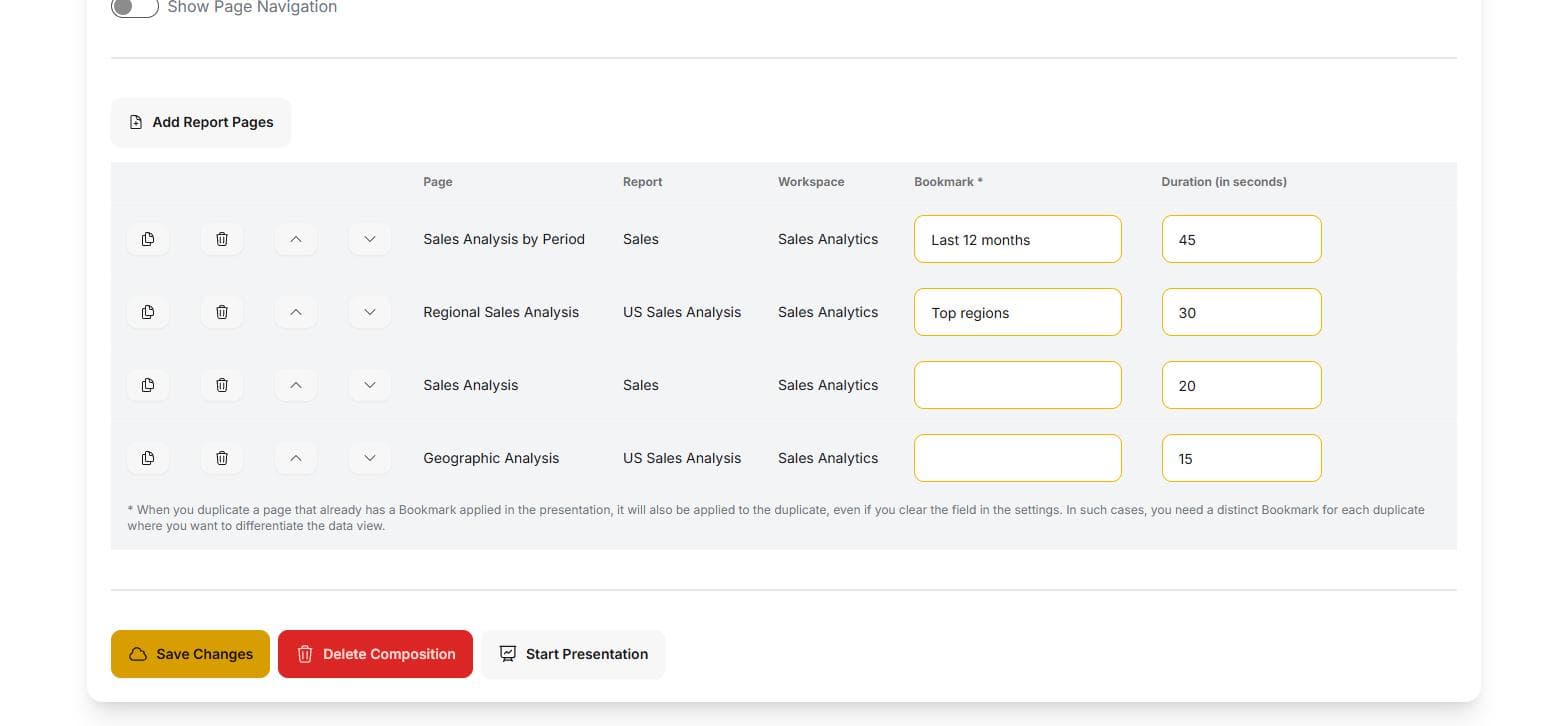
7.Enregistrer la composition
Elle est enregistrée sur votre compte plutôt que sur l'appareil, ce qui permet d'ouvrir la même composition depuis n'importe quel écran du bâtiment.
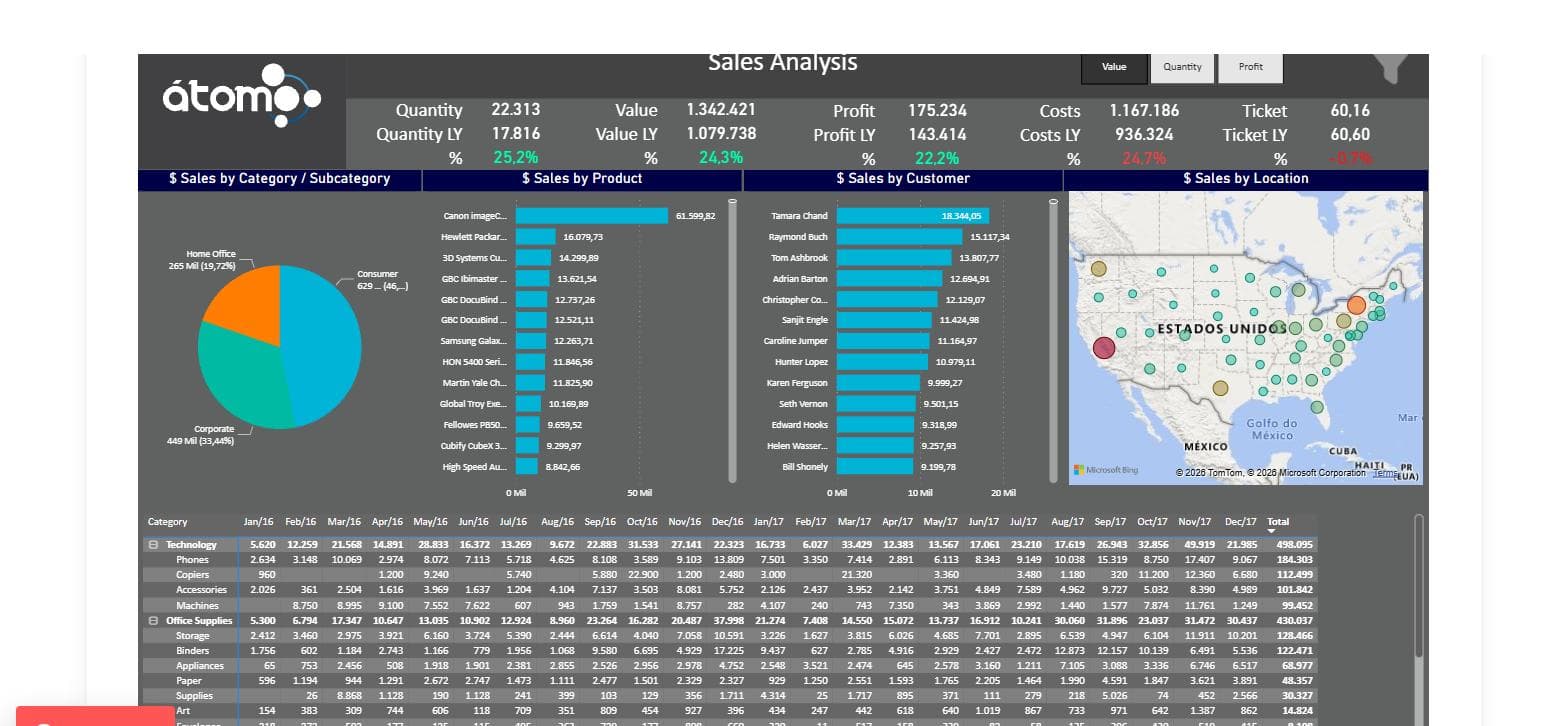
8.La démarrer sur un écran
Ouvrez la composition et démarrez-la comme n'importe quelle présentation. Elle fait défiler les pages et change de rapport au fur et à mesure.
9.Facultatif : garder l'écran prêt de façon autonome
Non requis : une fois que vous vous connectez et lancez la présentation, elle s'exécute. Ces conseils aident un écran qui reste allumé toute la journée à revenir de lui-même après un redémarrage ou une coupure de courant. Sur un ordinateur Windows ou Linux, Power Slider Launcher ouvre la présentation en plein écran lorsque l'ordinateur s'allume et la rouvre si le navigateur se ferme (téléchargez-le depuis le menu du compte, Lancer au démarrage). Sur une télévision ou tout autre navigateur, ajoutez ?present=1 à la fin de l'adresse de la présentation pour qu'elle démarre sans clic, et laissez le navigateur en mode plein écran ou kiosque. Pour garder la session Microsoft active, cochez Rester connecté lors de la connexion et autorisez les cookies tiers pour login.microsoftonline.com, afin que les jetons se renouvellent silencieusement. Là où le navigateur accepte les stratégies, ajouter [*.]powerslider.app à AutomaticFullscreenAllowedForUrls de Chrome ou Edge, plus [*.]powerbislider.com si l'écran ouvre toujours l'ancienne adresse, permet à une présentation qui a redémarré toute seule de reprendre tout l'écran.
Affichez vos tableaux de bord au mur dès aujourd'hui
Connectez-vous avec le compte Microsoft que vous utilisez déjà pour Power BI. Le Trial dure 15 jours et ne nécessite aucune carte.
Démarrer le Trial