
Crear una composición
Combina páginas de varios informes diferentes en una presentación ordenada, almacenada en tu cuenta.
1.Abrir Composiciones
Las composiciones están en su propio menú, junto a Workspaces. A diferencia de la configuración de un solo informe, las composiciones se guardan en tu cuenta, por lo que cualquier pantalla en la que inicies sesión puede abrirlas.
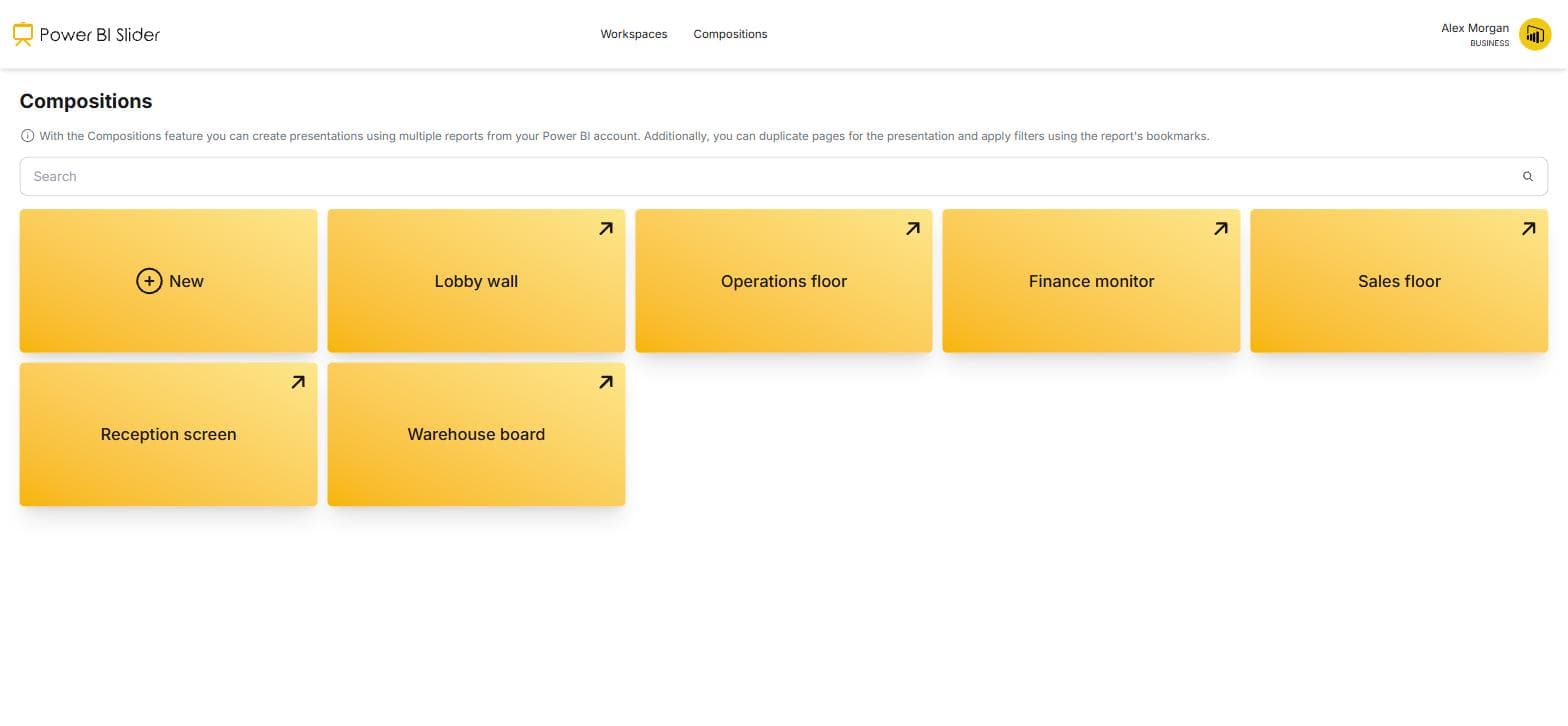
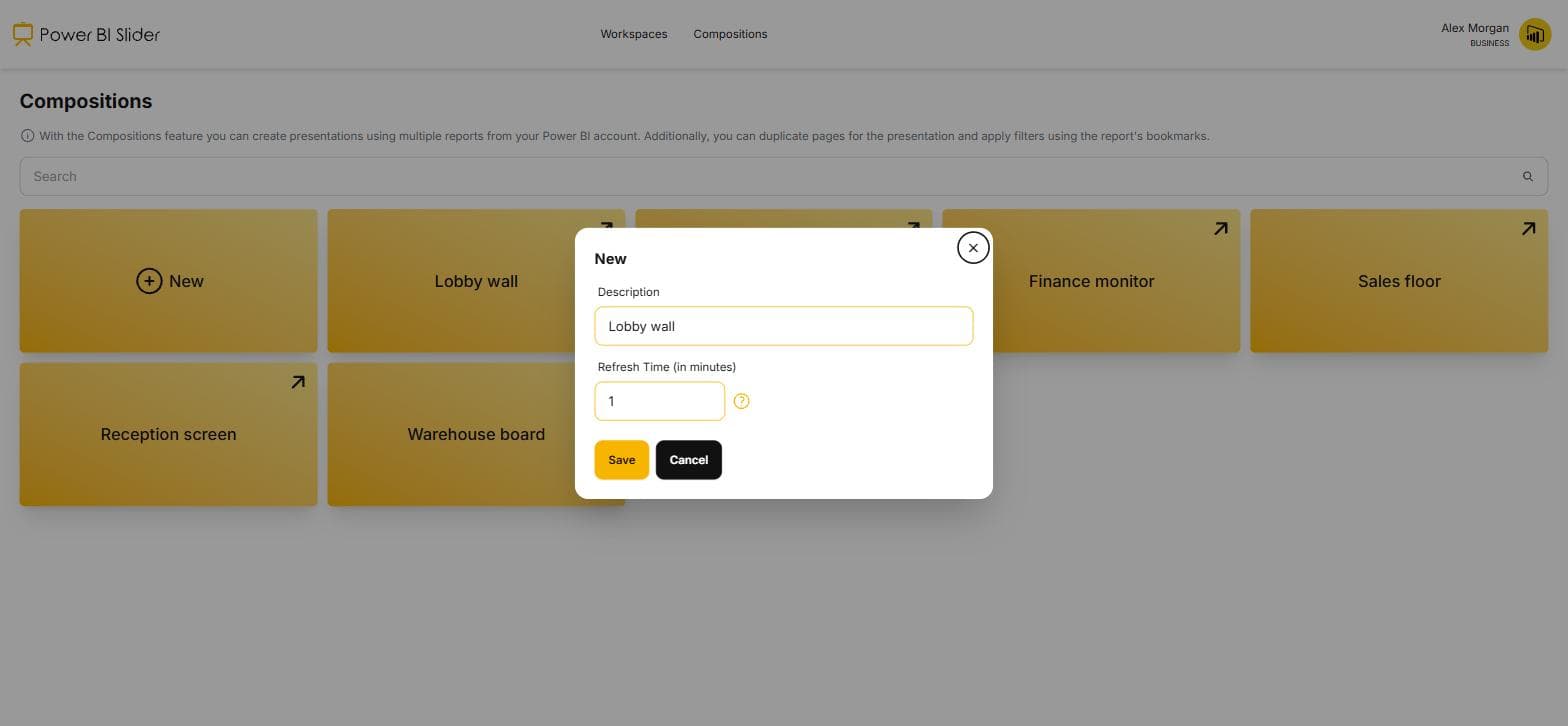
2.Crear una nueva composición
Dale un nombre que indique dónde se mostrará, como Pared del vestíbulo o Planta de operaciones. La elegirás por este nombre más adelante.
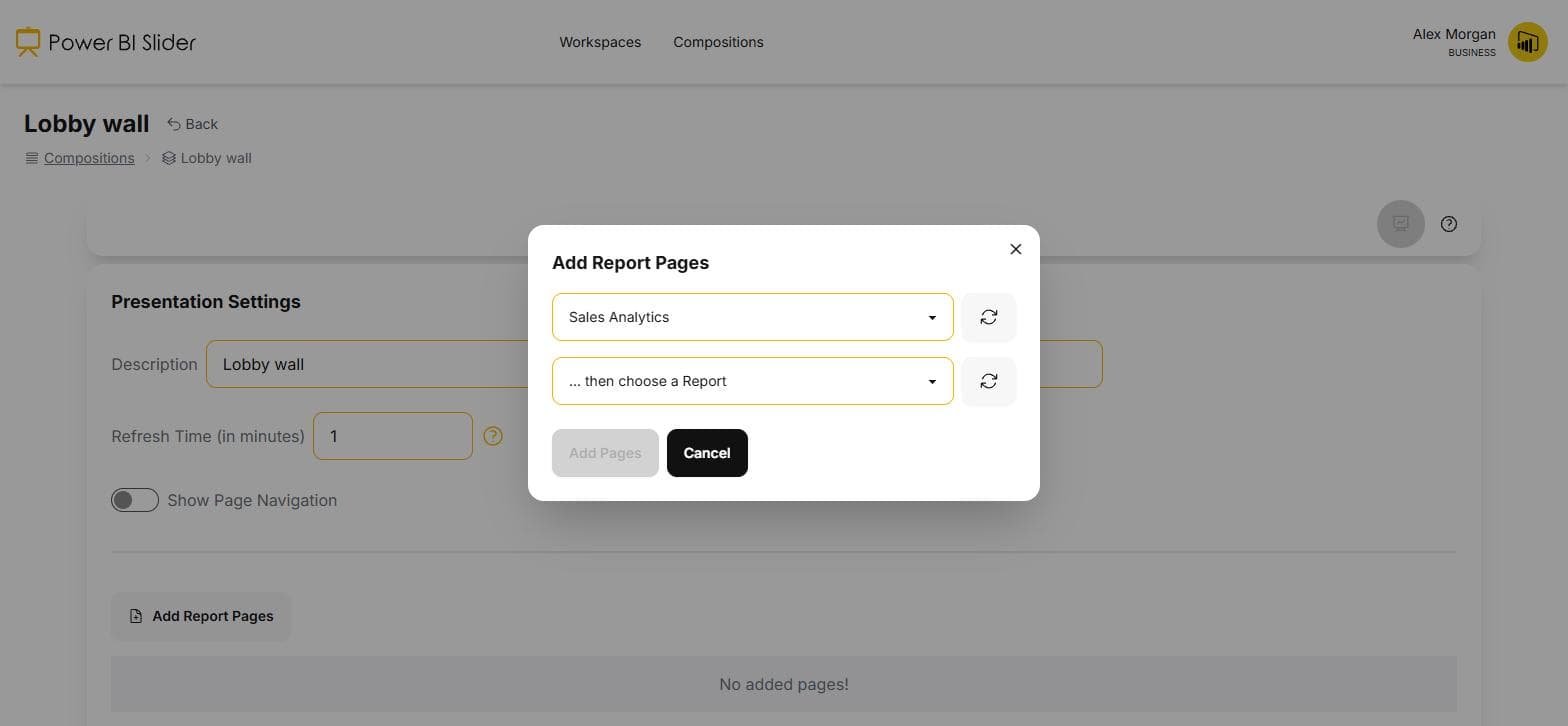
3.Añadir una página: elegir el Workspace
Añadir una página comienza con el Workspace, exactamente igual que al presentar un solo informe. Las composiciones pueden mezclar Workspaces libremente.
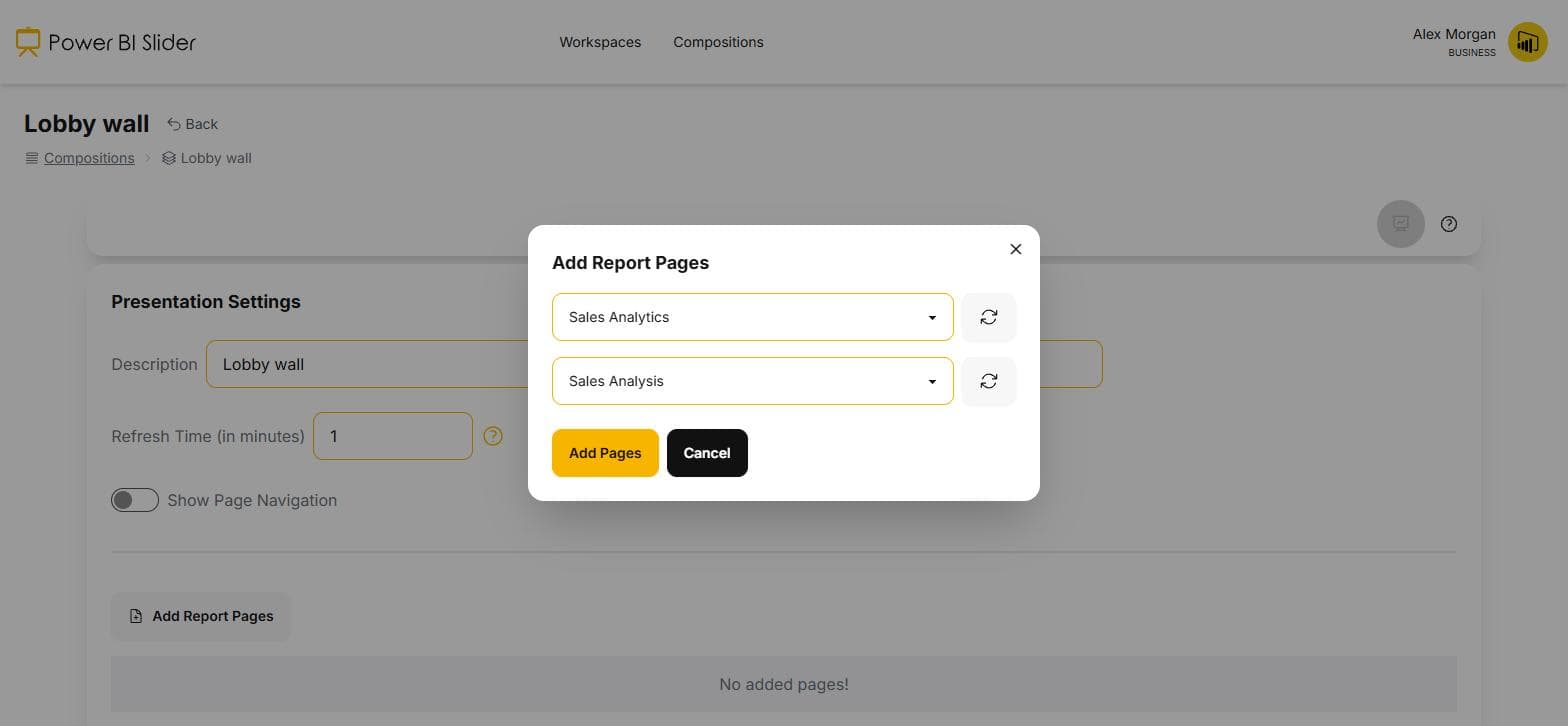
4.Añadir una página: elegir informe y página
Luego el informe, luego la página individual. Solo esa página se une a la composición, y el resto del informe queda intacto.
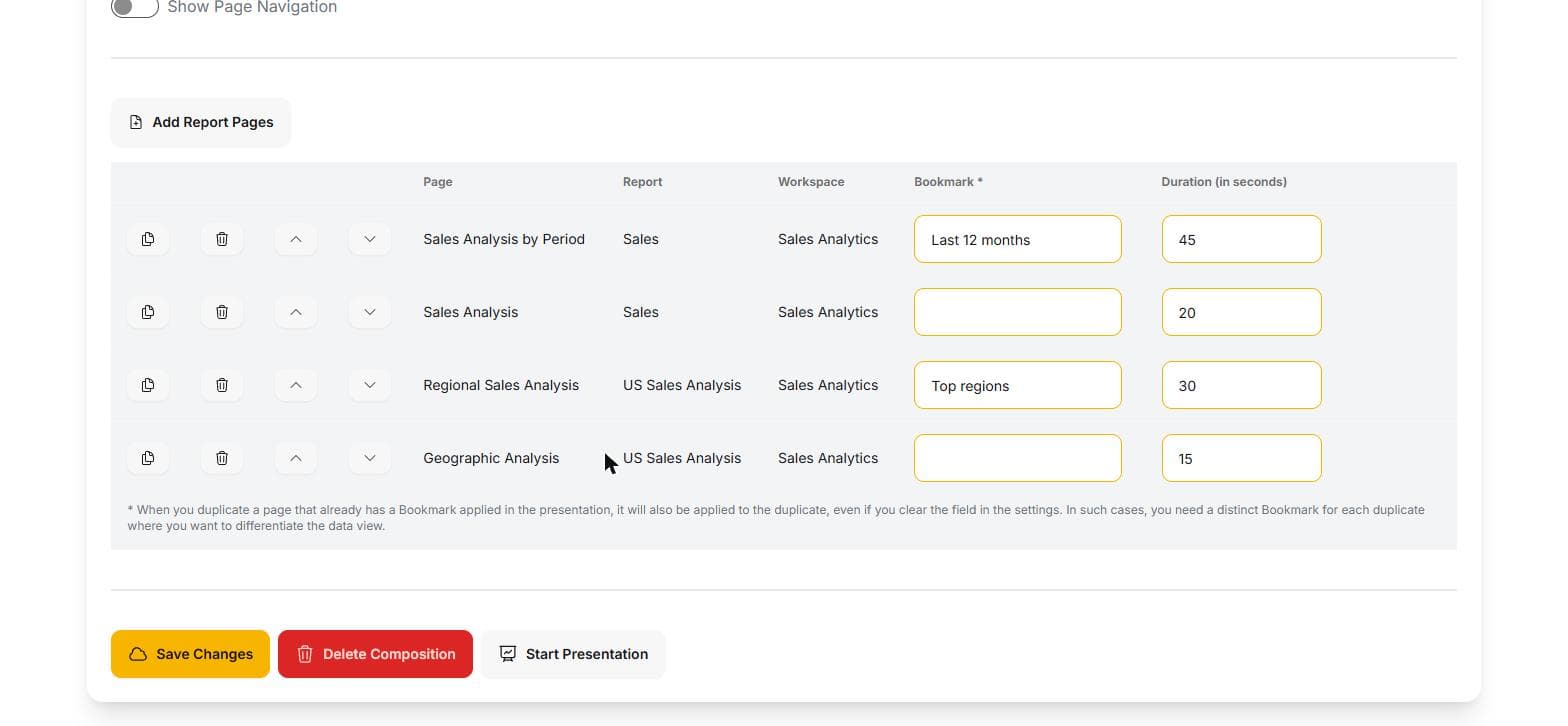
5.Establecer duración y Bookmark
Cada página tiene sus propios segundos en pantalla y su propio Bookmark opcional, por lo que la misma página del informe puede aparecer dos veces con dos estados de filtro diferentes.
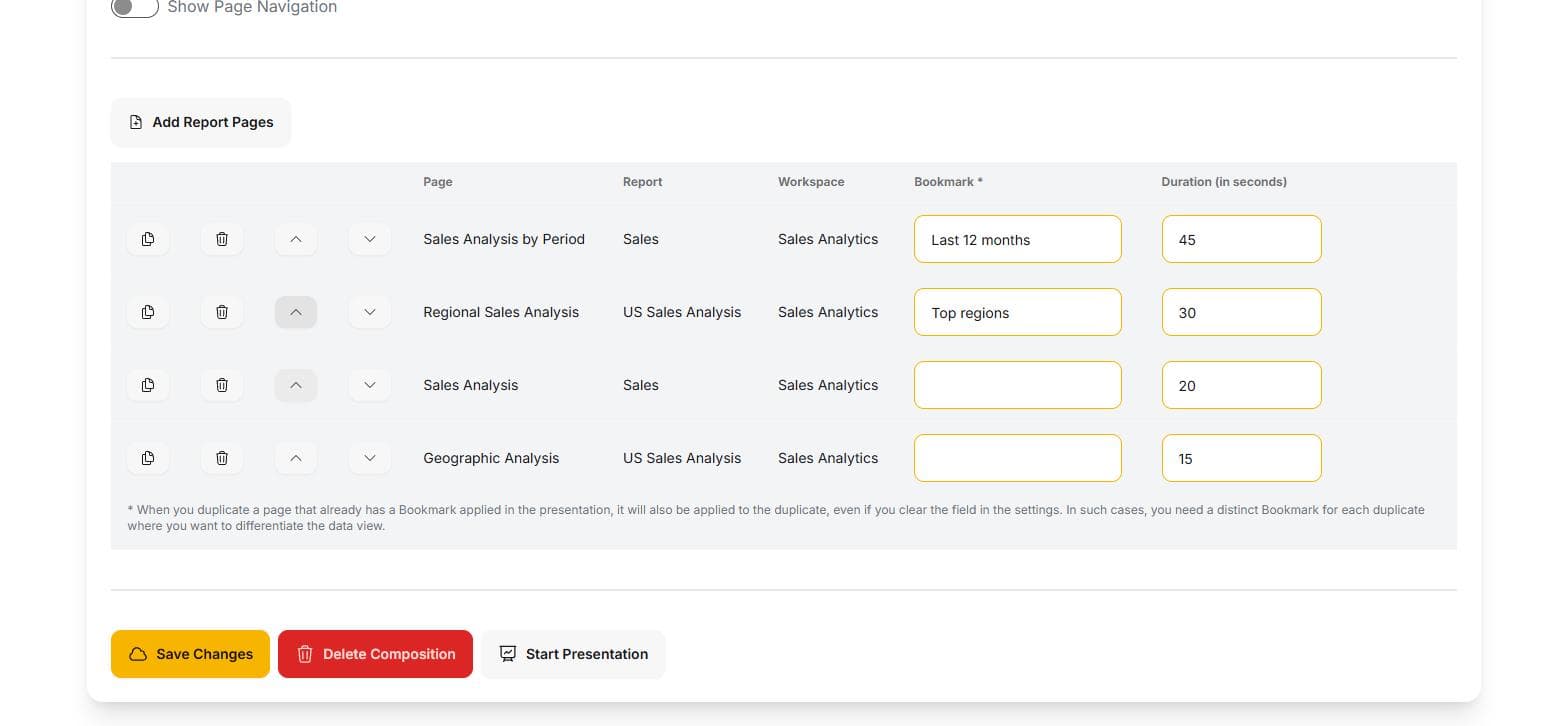
6.Reordenar las páginas
Arrastra las páginas en el orden en que quieres que se muestren. El orden es la presentación; no hay una lista de reproducción separada que mantener.
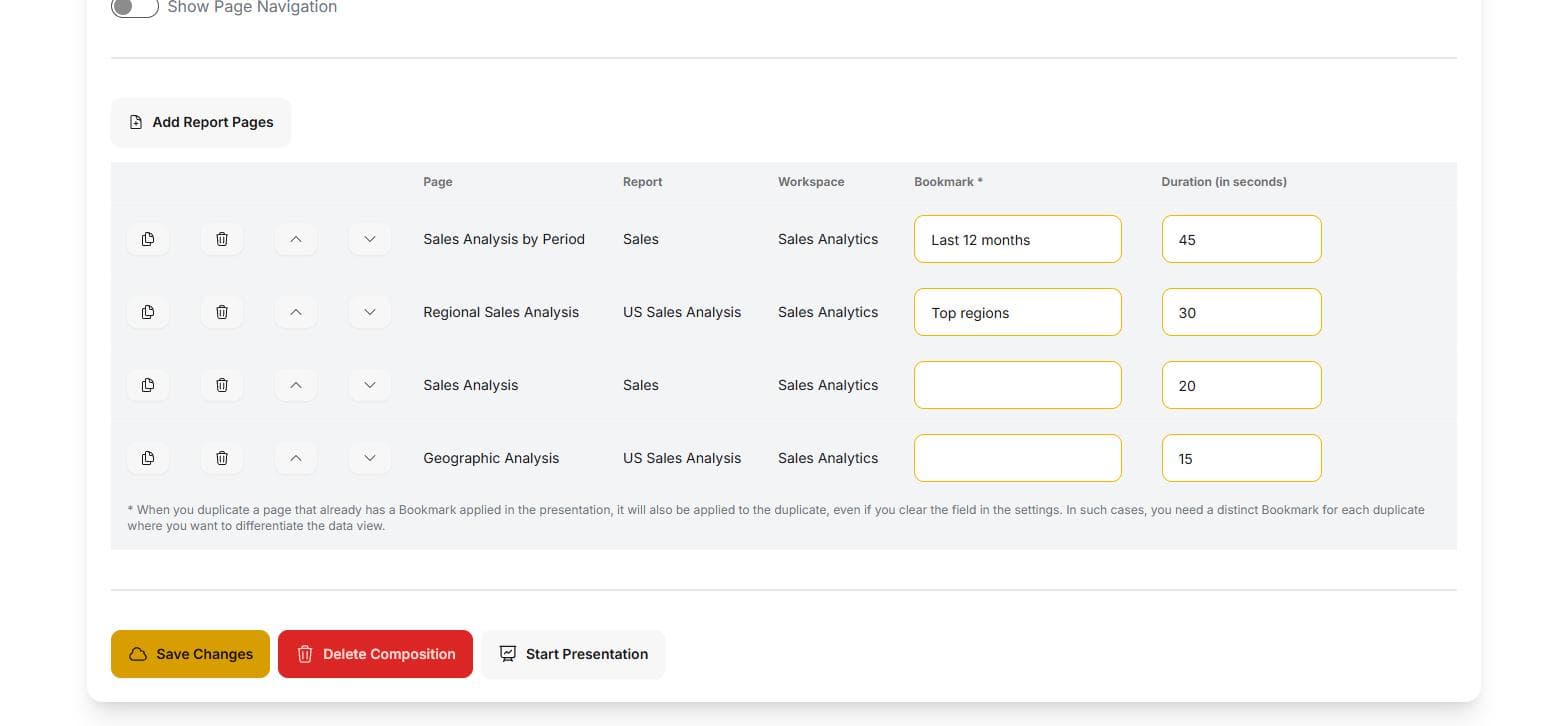
7.Guardar la composición
Se guarda en su cuenta en lugar del dispositivo, lo que permite abrir la misma composición desde cualquier pantalla del edificio.
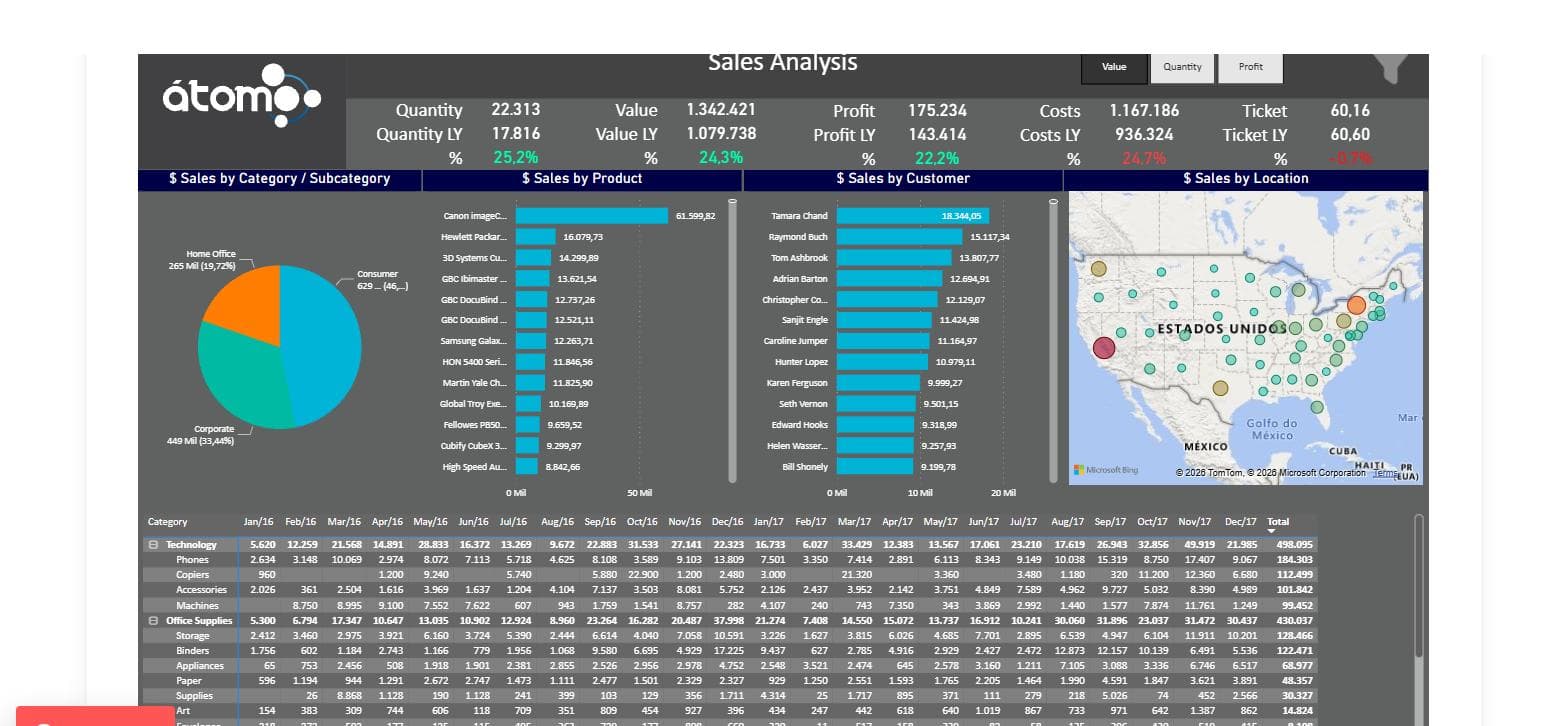
8.Iniciar en una pantalla
Abra la composición e iníciela como cualquier presentación. Rota por las páginas y cambia de informe sobre la marcha.
9.Opcional: mantener la pantalla lista por sí sola
No es obligatorio: una vez que inicias sesión y comienzas la presentación, esta se ejecuta. Estos consejos ayudan a que una pantalla que permanece encendida todo el día se recupere por sí sola tras un reinicio o un corte de luz. En una computadora Windows o Linux, Power Slider Launcher abre la presentación en pantalla completa cuando la computadora se enciende y la vuelve a abrir si el navegador se cierra (descárgalo desde el menú de la cuenta, Iniciar al arrancar). En un televisor o cualquier otro navegador, añade ?present=1 al final de la dirección de la presentación para que comience sin hacer clic, y deja el navegador en pantalla completa o modo quiosco. Para mantener activa la sesión de Microsoft, marca Mantener la sesión iniciada al entrar y permite las cookies de terceros para login.microsoftonline.com, de modo que los tokens se renueven de forma silenciosa. Donde el navegador acepte políticas, añadir [*.]powerslider.app a AutomaticFullscreenAllowedForUrls de Chrome o Edge, además de [*.]powerbislider.com si la pantalla aún abre la dirección antigua, permite que una presentación que se reinició por sí sola vuelva a ocupar toda la pantalla.
Pon tus paneles en la pared hoy
Inicia sesión con la cuenta de Microsoft que ya usas para Power BI. El Trial dura 15 días y no requiere tarjeta.
Iniciar Trial gratis