
بناء تركيبة
اجمع صفحات من عدة تقارير مختلفة في عرض تقديمي واحد مرتب، ومخزن في حسابك.
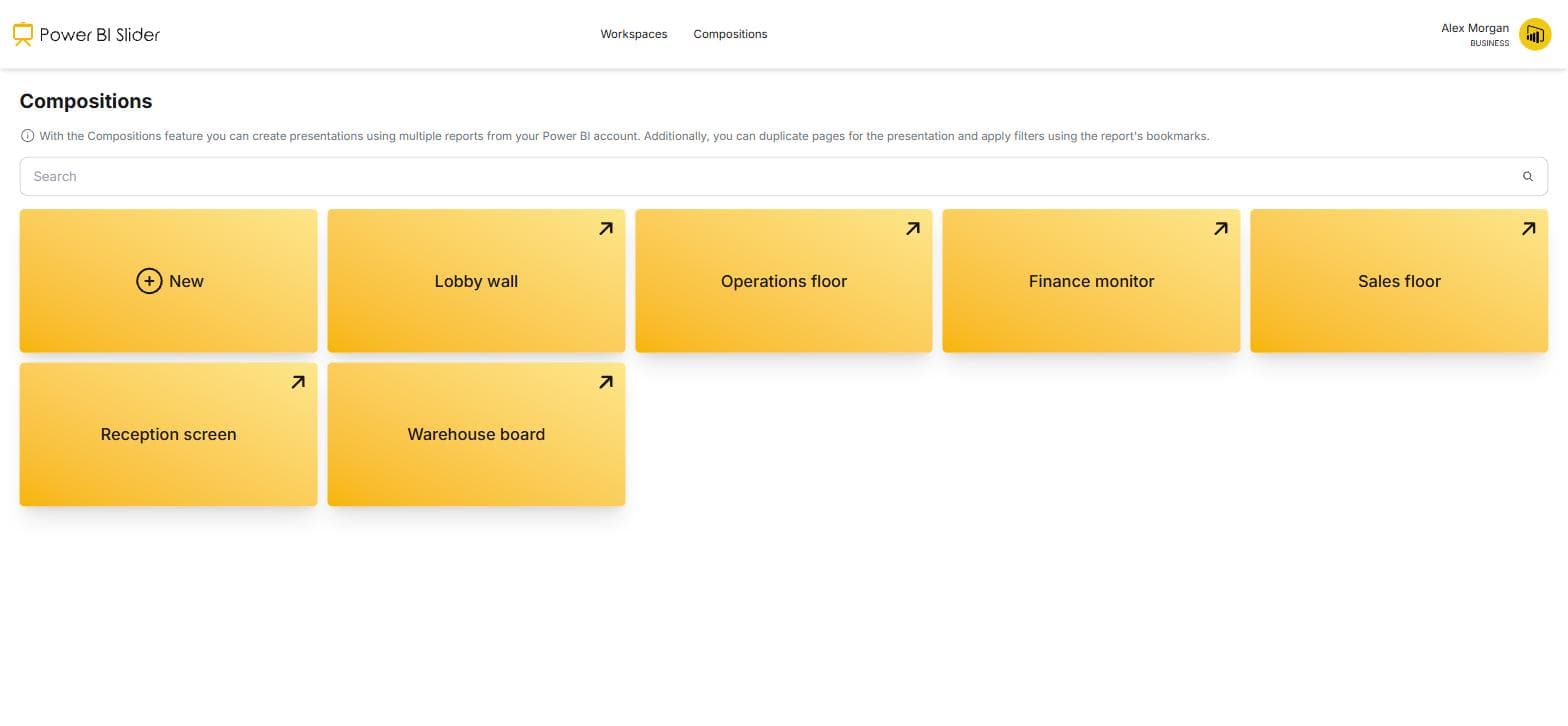
1.فتح التركيبات
توجد التركيبات في قائمتها الخاصة، بجوار Workspaces. على عكس إعدادات التقرير الفردي، يتم حفظ التركيبات في حسابك، لذا يمكن لأي شاشة تسجل الدخول منها فتحها.
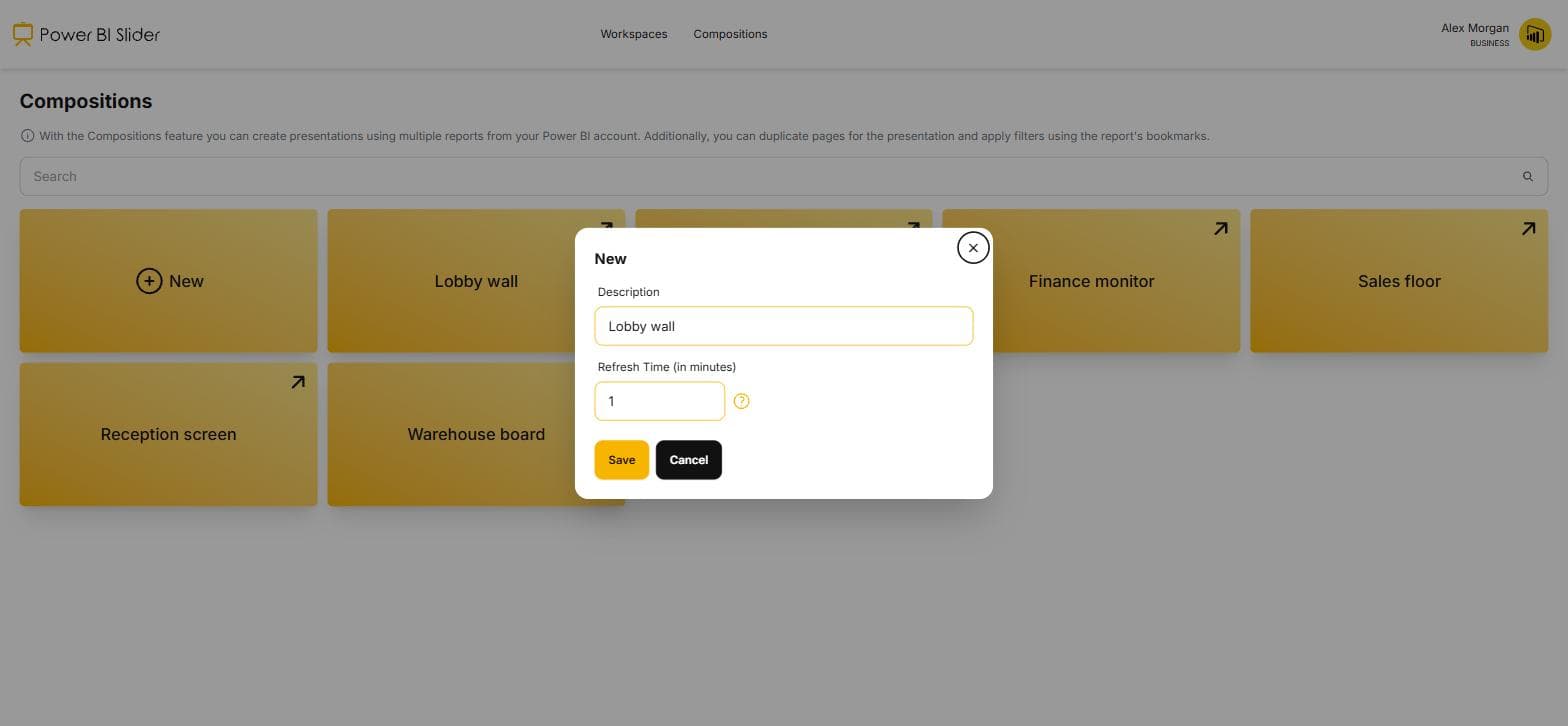
2.إنشاء تركيبة جديدة
امنحها اسماً يوضح مكان عرضها، مثل جدار الردهة أو طابق العمليات. ستختارها من هذا الاسم لاحقاً.
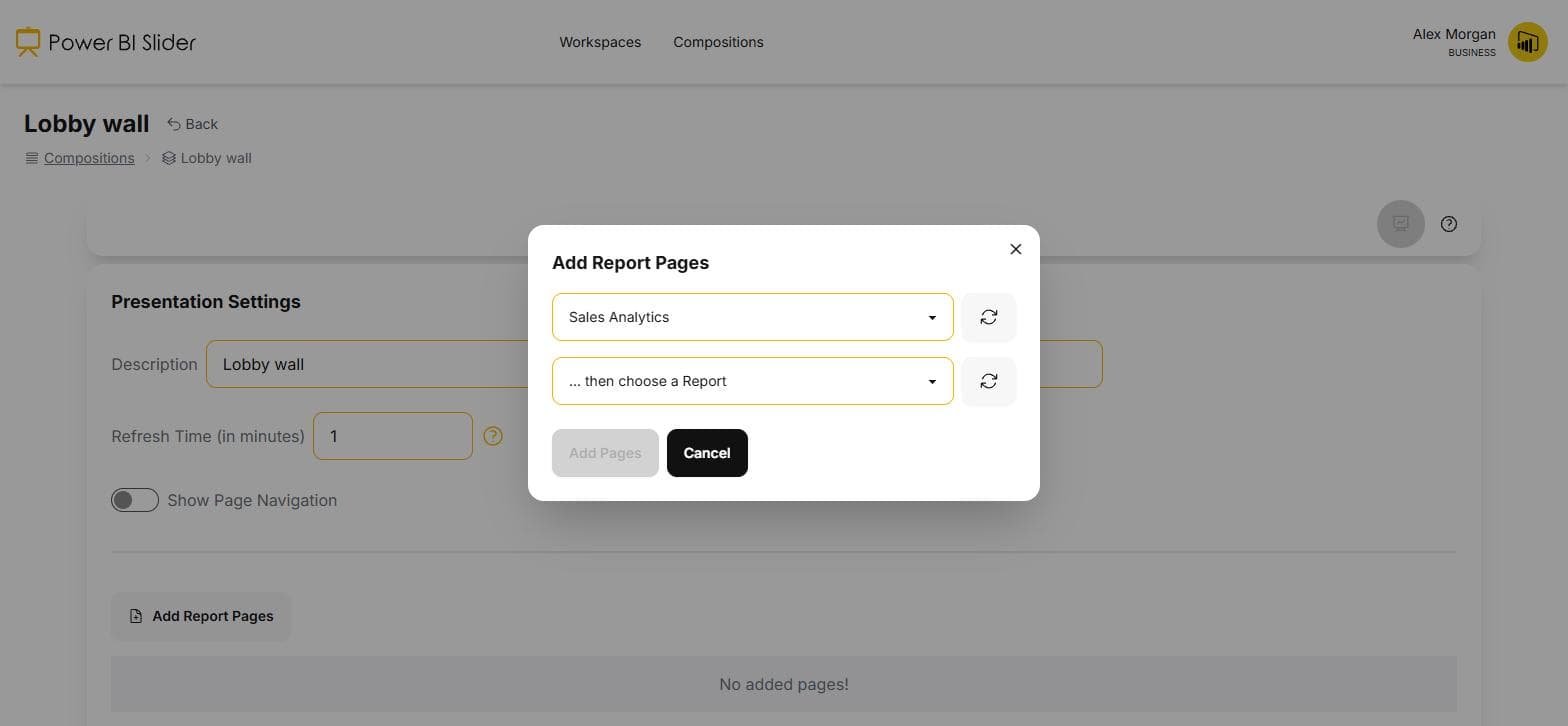
3.إضافة صفحة: اختيار Workspace
تبدأ إضافة صفحة بـ Workspace، تماماً كما يفعل تقديم تقرير واحد. يمكن للتركيبات مزج Workspaces بحرية.
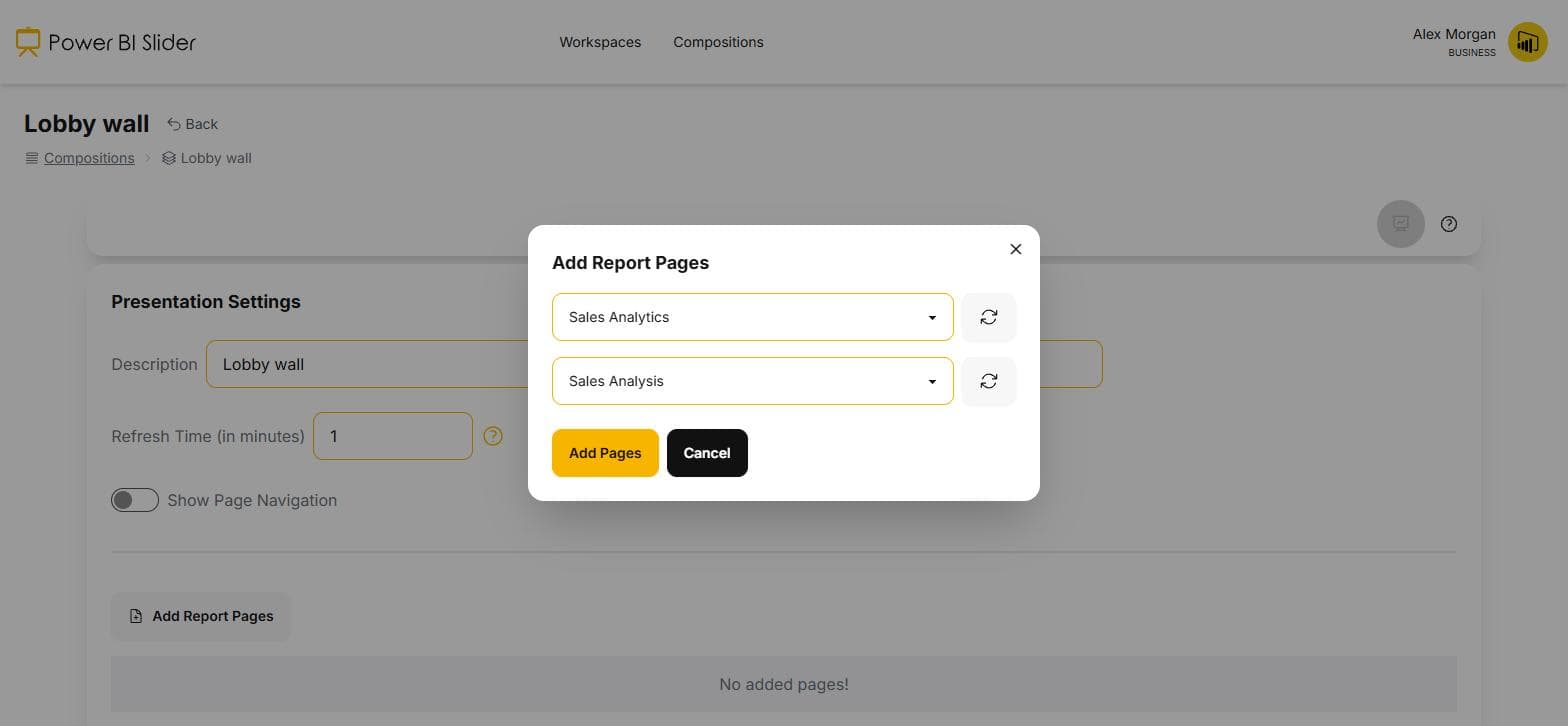
4.إضافة صفحة: اختيار التقرير والصفحة
ثم التقرير، ثم الصفحة الفردية. تنضم تلك الصفحة فقط إلى التركيبة، ويبقى باقي التقرير دون تغيير.
5.تعيين المدة و Bookmark
تحمل كل صفحة ثوانيها الخاصة على الشاشة و Bookmark اختيارياً خاصاً بها، لذلك يمكن أن تظهر نفس صفحة التقرير مرتين بحالتي تصفية مختلفتين.
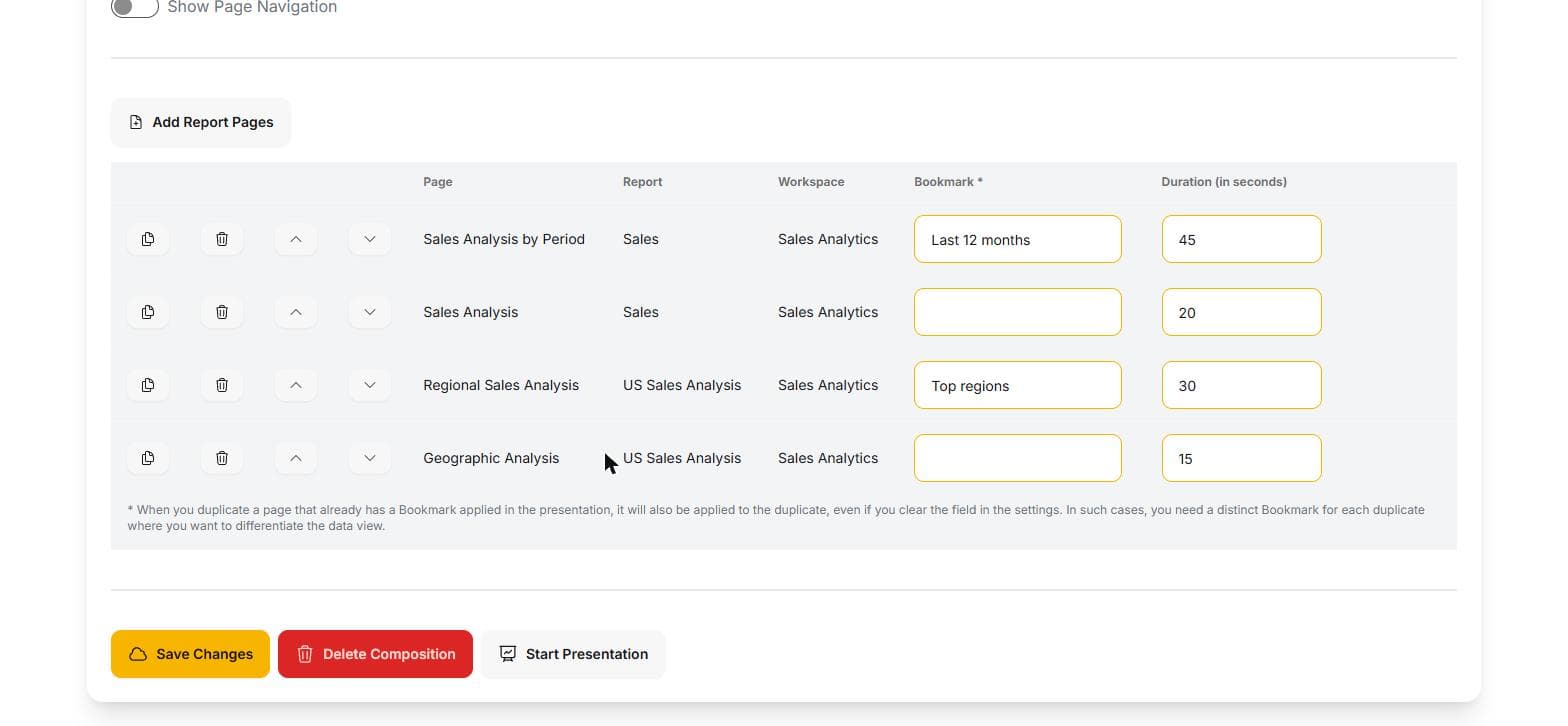
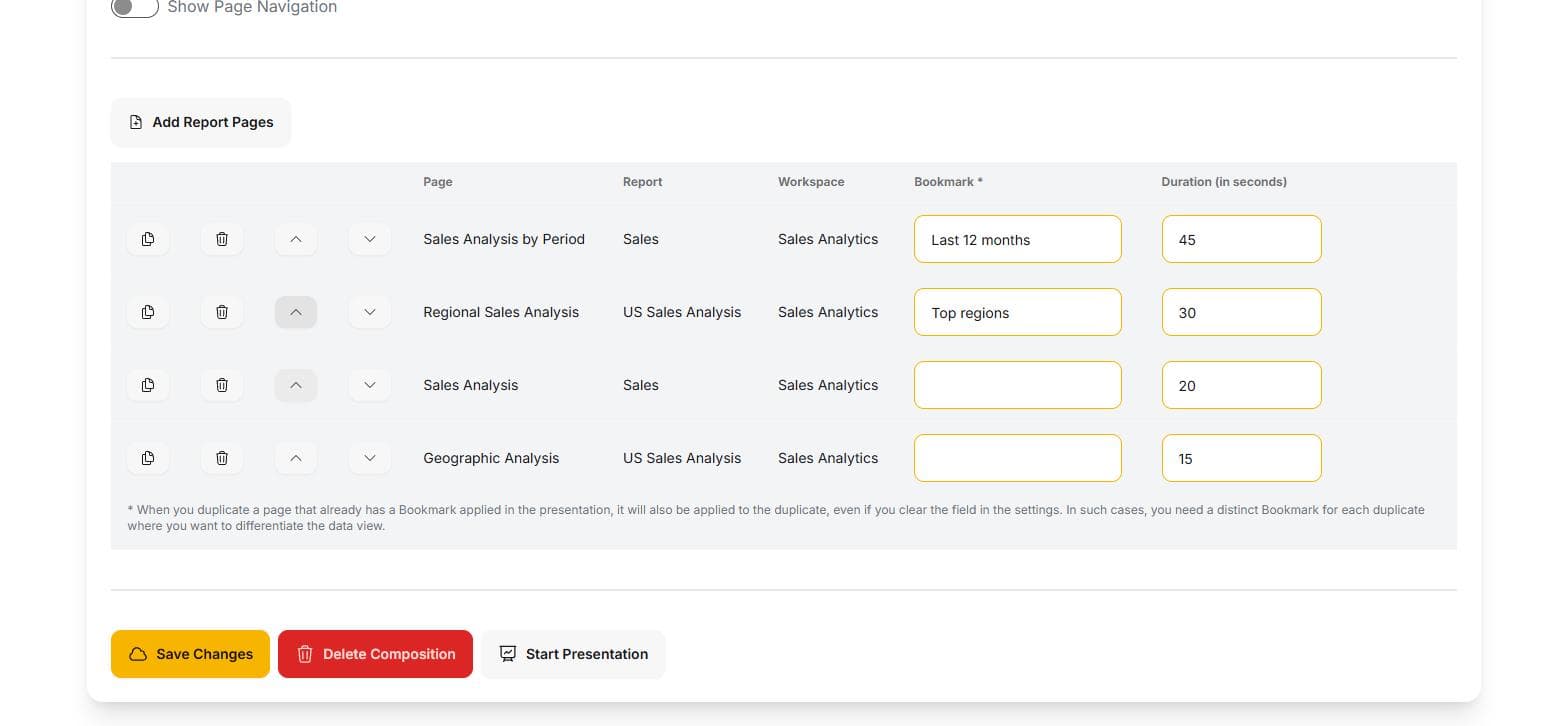
6.إعادة ترتيب الصفحات
اسحب الصفحات بالترتيب الذي تريد عرضها به. الترتيب هو العرض التقديمي؛ لا توجد قائمة تشغيل منفصلة للحفاظ عليها.
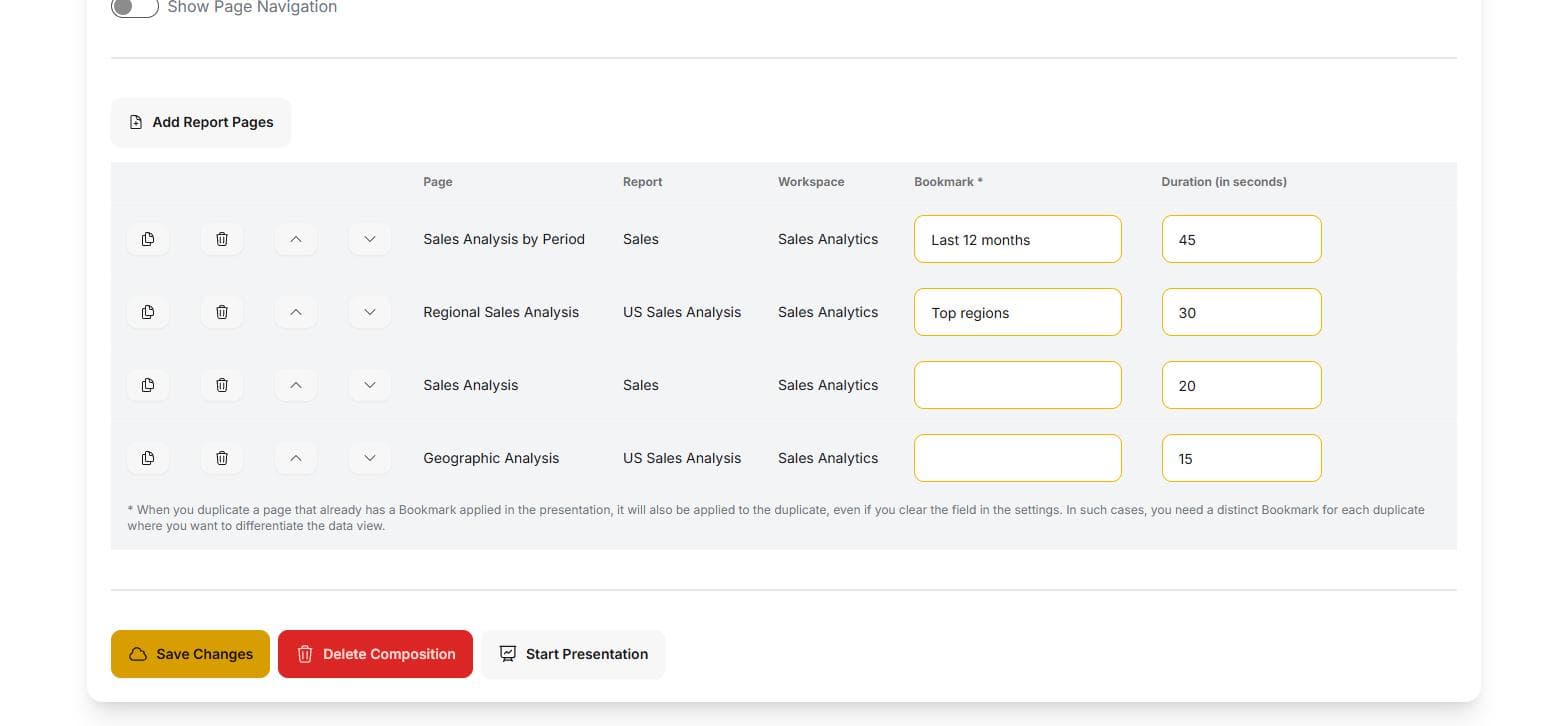
7.حفظ التكوين
يتم تخزينه في حسابك بدلاً من الجهاز، مما يجعل نفس التكوين قابلاً للفتح من كل شاشة في المبنى.
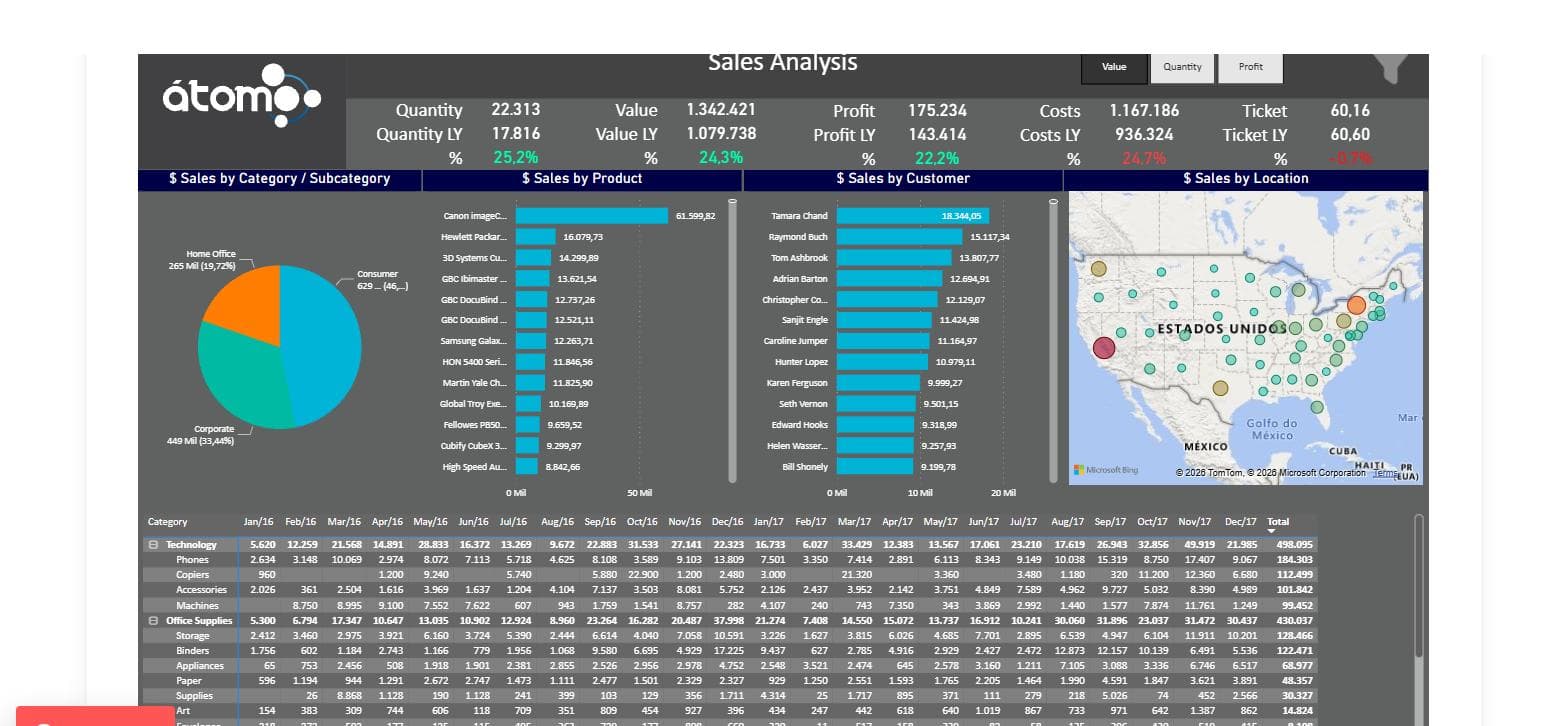
8.ابدأ تشغيله على شاشة
افتح التكوين وابدأ تشغيله كأي عرض تقديمي. يتنقل بين الصفحات ويبدل التقارير في مكانها أثناء تقدمه.
9.اختياري: إبقاء الشاشة جاهزة للعمل تلقائيا
غير مطلوب: بمجرد تسجيل الدخول وبدء العرض التقديمي، فإنه يعمل. تساعد هذه النصائح الشاشة التي تظل قيد التشغيل طوال اليوم على العودة للعمل بمفردها بعد إعادة التشغيل أو انقطاع التيار الكهربائي. على جهاز كمبيوتر يعمل بنظام Windows أو Linux، يفتح Power Slider Launcher العرض التقديمي في وضع ملء الشاشة عند تشغيل الكمبيوتر ويعيد فتحه إذا تم إغلاق المتصفح (قم بتنزيله من قائمة الحساب، التشغيل عند بدء التشغيل). على جهاز تلفزيون أو أي متصفح آخر، أضف ?present=1 إلى نهاية عنوان العرض التقديمي ليبدأ دون نقر، واترك المتصفح في وضع ملء الشاشة أو وضع الكشك. لإبقاء جلسة Microsoft نشطة، حدد البقاء قيد تسجيل الدخول عند تسجيل الدخول واسمح بملفات تعريف الارتباط لجهات خارجية لـ login.microsoftonline.com، لتتجدد الرموز المميزة في الخلفية. في حال قبول المتصفح للسياسات، فإن إضافة [*.]powerslider.app إلى AutomaticFullscreenAllowedForUrls في Chrome أو Edge، بالإضافة إلى [*.]powerbislider.com إذا كانت الشاشة لا تزال تفتح العنوان القديم، يتيح للعرض التقديمي الذي أعيد تشغيله تلقائيا أن يشغل الشاشة بأكملها مرة أخرى.
اعرض لوحات المعلومات الخاصة بك على الحائط اليوم
سجل الدخول باستخدام حساب Microsoft الذي تستخدمه بالفعل لـ Power BI. تستمر الفترة التجريبية لمدة 15 يوماً ولا تتطلب بطاقة.
ابدأ Trial مجاني